Wokwi (wokwi.com) est un simulateur en ligne de cartes à microcontrôleur — Arduino, ESP32, Raspberry Pi Pico, STM32 — avec un large catalogue de capteurs, afficheurs et modules. On y écrit le code et on simule le circuit ensemble, sans matériel : la LED clignote, le capteur renvoie une valeur, le moniteur série défile, le tout dans le navigateur. C’est le complément de Tinkercad, plus riche en composants et en cartes, notamment l’ESP32 et le sans-fil, là où Tinkercad se limite à l’univers Arduino. Les cartes au format XIAO (C3, S3, C6) y figurent aussi : elles portent le même SoC que les cartes du module ESP32, donc le code se transpose tel quel, et seul le brochage change. Cette fiche est un tuto-outil du hub simulation électronique.
À quoi ça sert ?
Wokwi sert à valider un montage à microcontrôleur avant le matériel :
- tester le code sur le circuit simulé — vérifier qu’un programme lit bien un capteur ou pilote un actionneur, sans attendre la carte ni risquer un composant.
- prototyper de l’ESP32 et du sans-fil. Wokwi simule l’ESP32 et certains scénarios Wi-Fi, hors de portée de Tinkercad.
- simuler en MicroPython. Le Pico et l’ESP32 s’y programment aussi en MicroPython ou CircuitPython, pas seulement en C++ : c’est le simulateur retenu par le module MicroPython, voir simuler un Pico.
- partager en un lien. Un projet Wokwi s’envoie par URL, pratique pour demander de l’aide ou montrer un montage à l’équipe.
C’est un outil de preuve de concept : il valide la logique du programme et du câblage. Il ne dispense pas du passage sur matériel réel (voir Pièges).
Prendre en main
On déroule ici un premier projet complet (un ESP32 qui dit bonjour sur la liaison série) pour installer les gestes de l’outil avant de câbler quoi que ce soit.
1. Choisir une carte
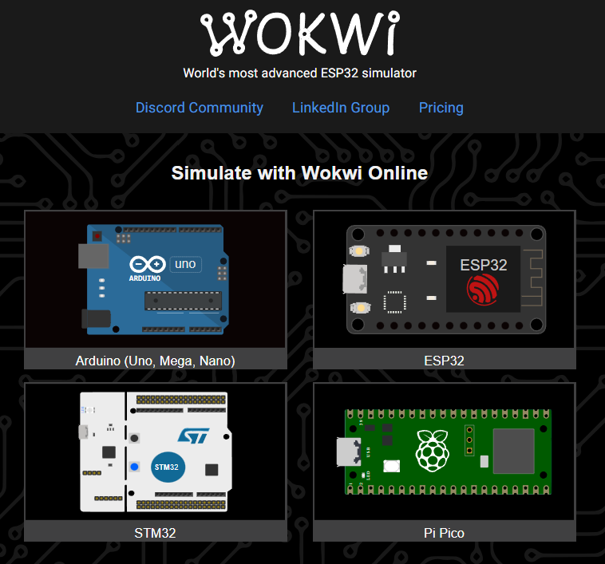
La page d’accueil de wokwi.com propose quatre familles : Arduino (Uno, Mega, Nano), ESP32, STM32 et Pi Pico. On prend l’ESP32.
2. Choisir un modèle de départ
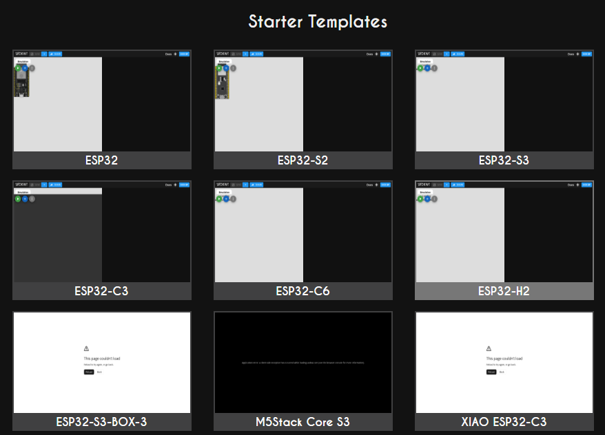
Wokwi propose ensuite des starter templates : un projet vide par variante de puce (ESP32, S2, S3, C3, C6, H2) et quelques cartes toutes faites, dont la XIAO ESP32-C3, preuve au passage que le format XIAO est bien simulé. Pour débuter, le template ESP32 vide suffit.
3. Écrire le code
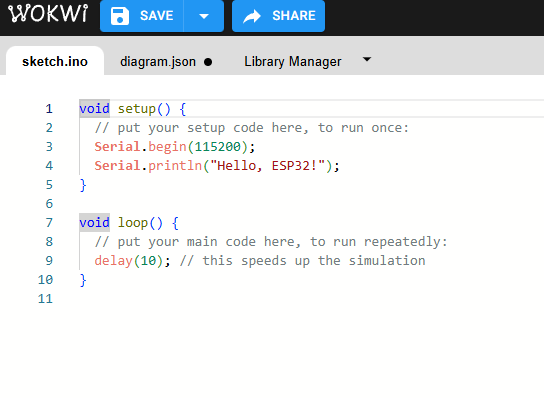
L’éditeur ouvre sketch.ino (le même fichier qu’un sketch Arduino) avec, à côté, l’onglet diagram.json qui décrit le câblage et un Library Manager pour les bibliothèques.
void setup() {
  Serial.begin(115200);              // ouvre la liaison série à 115 200 bauds
  Serial.println("Hello, ESP32!");   // envoie le message une fois, au démarrage
}

void loop() {
  delay(10);                         // rien à faire ici : la pause allège la simulation
}
4. Regarder le schéma
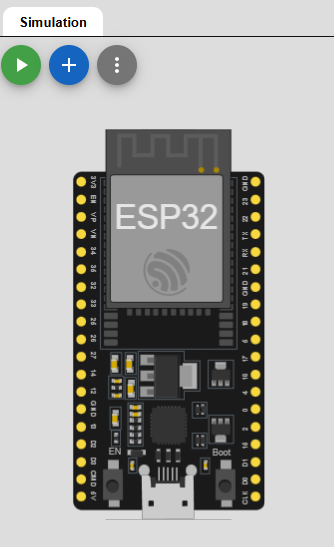
La zone de schéma ne contient pour l’instant que la carte : ce programme ne pilote aucune broche, il parle seulement par l’USB simulé.
5. Lancer la simulation
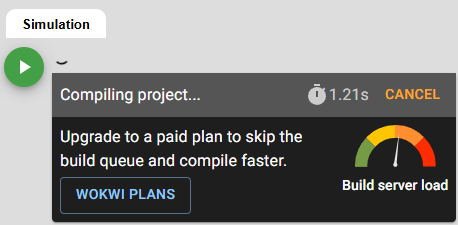
Le bouton de lancement compile puis exécute. Deux issues : la compilation aboutit et la carte démarre, ou elle échoue, et le message indique alors la ligne fautive, exactement comme dans l’IDE Arduino (voir lire les erreurs du compilateur).
6. Lire le moniteur série
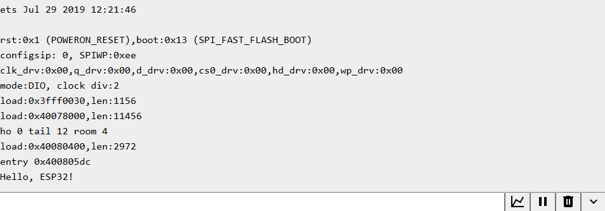
Le message apparaît, précédé du journal de démarrage de la puce, ces lignes rst:0x1, mode:DIO, load:0x... que l’ESP32 crache à chaque reset. Ce n’est pas une erreur : c’est le bootloader qui parle, et c’est lui qui impose le débit de 115 200 (voir l’Arduino-core ESP32).
Wokwi embarque aussi un analyseur logique virtuel : on pose ses voies sur les fils d’un bus simulé, on capture, et on relit les trames comme avec un vrai analyseur logique — de quoi vérifier un échange I²C ou UART avant même d’avoir câblé quoi que ce soit.
Exemple — Faire clignoter une LED
Le programme précédent ne touchait aucune broche. On ajoute maintenant un vrai circuit : la LED qui clignote, premier réflexe de tout démarrage sur microcontrôleur.
- Ajouter les composants. Le bouton
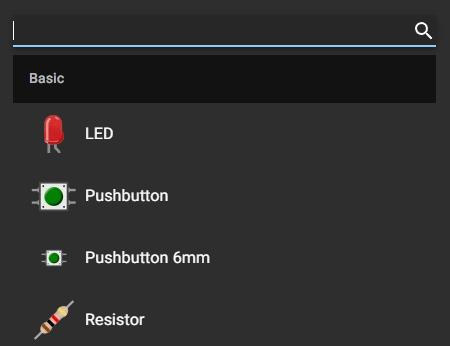
+de la zone de schéma ouvre le catalogue : on y prend une LED et une résistance.
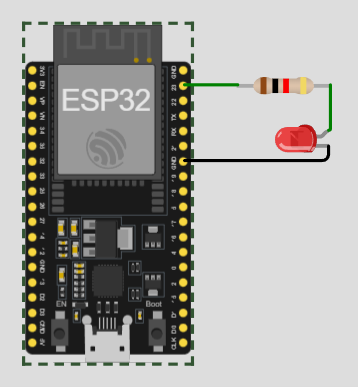
- Câbler. GPIO23 part vers la résistance, la résistance vers l’anode de la LED, et la cathode revient au GND de la carte. C’est le montage qu’on reproduirait à l’identique sur du vrai matériel — pour savoir quelles broches sont libres et lesquelles éviter, voir configurer les GPIO.
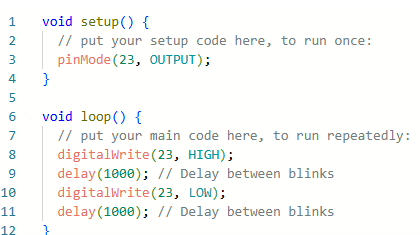
- Coder. Le programme n’a besoin que de deux gestes : déclarer la broche en sortie, puis alterner les deux niveaux.
void setup() {
  pinMode(23, OUTPUT);       // la broche 23 devient une sortie
}

void loop() {
  digitalWrite(23, HIGH);    // allume la LED
  delay(1000);               // attend une seconde
  digitalWrite(23, LOW);     // éteint la LED
  delay(1000);               // attend une seconde
}
- Lancer et confronter à l’attendu. La LED doit s’allumer une seconde, s’éteindre une seconde. Si elle reste éteinte, c’est le câblage — numéro de broche, sens de la LED ou masse oubliée. Si le rythme n’est pas le bon, c’est le
delay. Le diagnostic se fait sans toucher au matériel, et le raisonnement est le même que sur la table.
L’apport de Wokwi : on valide ensemble le code (C++) et le circuit avant de souder ou de commander quoi que ce soit. La suite — lire un capteur analogique, piloter en PWM, dialoguer sur un bus — se prototype de la même façon, en reprenant les montages du module ESP32.
Pièges
Simulation ≠ réalité. Wokwi simule la logique, pas finement l’électrique : courants réels, temps de montée, rebonds de boutons ou bruit d’un capteur ne sont pas tous reproduits. Un montage qui marche sous Wokwi reste à valider sur matériel.
Croire tous les composants disponibles. Le catalogue est large mais pas exhaustif : un capteur exotique peut manquer ou n’être que partiellement modélisé. Vérifier que le composant clé du projet est bien simulé avant de tout bâtir dessus.
Négliger les contraintes réelles. Le simulateur laisse parfois passer un câblage que le vrai matériel ne pardonnerait pas — typiquement un signal 5 V sur une broche ESP32 3,3 V. Câbler dans Wokwi comme on câblerait pour de vrai.
Oublier le passage sur matériel. Wokwi fait gagner du temps en amont, mais le code devra être téléversé et revalidé sur la carte physique : c’est une étape de preuve de concept, pas la fin du chemin.
Voir aussi
- Simulation électronique — le hub : méthode et lecture des résultats
- Tinkercad — l’équivalent côté Arduino débutant, sans ESP32
- ESP32 — la famille que Wokwi simule, sans-fil compris
- XIAO ESP32-S3 — même SoC, simulée elle aussi (variantes C3, S3, C6)
- Configurer les GPIO de l’ESP32 — quelles broches sont libres, lesquelles éviter ; même question côté Arduino et côté MicroPython
- Simuler un Pico en MicroPython — le même outil, côté MicroPython
- Analyseur logique — le pendant matériel de l’analyseur virtuel de Wokwi
- Le langage C++ — écrire le code exécuté dans la simulation
- Niveaux de tension — respecter le 3,3 V / 5 V, même en simulation