Wokwi est un simulateur de circuits accessible gratuitement dans le navigateur (wokwi.com) qui sait simuler le Raspberry Pi Pico en MicroPython : on câble un montage, on écrit le main.py, et on observe l’exécution sans matériel physique. C’est la rampe d’accès idéale avant d’avoir une carte, et le bac à sable sans risque pour valider un câblage avant de risquer un composant réel. (À la différence de Tinkercad, centré Arduino, Wokwi couvre le Pico et MicroPython : c’est l’outil adapté à ce module.)
À quoi ça sert ?
Wokwi résout trois problèmes courants en projet étudiant :
- Démarrer sans matériel — quand la carte n’est pas encore là, on écrit et teste quand même son code MicroPython ;
- Tester un câblage risqué avant de l’assembler — un mauvais branchement de moteur, de pont H ou d’alimentation peut détruire un composant, là où la simulation ne coûte rien ;
- Partager facilement — un projet Wokwi se partage par URL, pratique pour montrer un montage à un encadrant ou demander de l’aide à distance.
L’outil reste limité : tous les composants ne sont pas simulés, le timing n’est pas réaliste à la microseconde, et certains modules manquent. Wokwi ne remplace pas le montage réel : il accélère l’idéation et fiabilise la première mise sous tension.
Procédure pas à pas
Quatre étapes : créer un projet Pico/MicroPython, poser les composants, écrire le code, simuler.
1. Créer un projet Pico en MicroPython
Sur wokwi.com, créez un compte gratuit, puis un nouveau projet en choisissant Raspberry Pi Pico et le langage MicroPython. L’éditeur s’ouvre avec un main.py vierge et un Pico déjà posé sur le plan.
Prendre capture d’écran de la page de création de projet Wokwi, avec « Raspberry Pi Pico » et le langage « MicroPython » sélectionnés.
2. Poser et câbler les composants
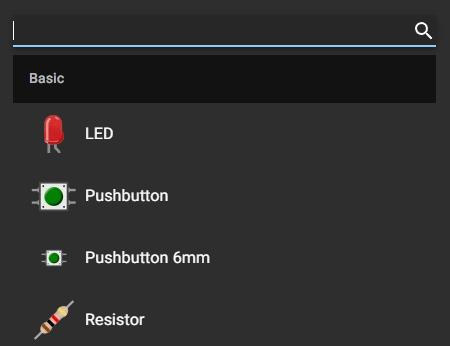
Le bouton + ajoute des composants (LED, bouton, résistance, capteurs, écran SSD1306…). On câble en cliquant d’une broche à l’autre. Le câblage se reflète dans un fichier diagram.json que l’on peut aussi éditer à la main.
3. Écrire le main.py
Dans l’éditeur de code, écrivez votre programme MicroPython exactement comme sur une vraie carte (mêmes modules machine, time…). C’est le même code que celui qui tournera sur le Pico physique.
4. Lancer la simulation et observer
Cliquez sur ▶ (Play). Wokwi charge le firmware MicroPython simulé et exécute le main.py. Les LEDs s’allument, les afficheurs affichent. Une console série (panneau en bas) montre les print() et donne accès au REPL, comme sur le matériel. Le bouton ■ (Stop) arrête. On modifie à chaud puis on relance.
Exemple — Bouton + LED simulés
Le Blink, mais déclenché par un bouton — pour montrer une entrée numérique en plus d’une sortie.
Câblage : LED sur GP15 via résistance 220 Ω vers GND. Bouton entre GP14 et GND, en PULL_UP (la résistance interne suffit, pas de tirage externe).
from machine import Pin

bouton = Pin(14, Pin.IN, Pin.PULL_UP)   # pull-up : 0 = appuyé
led = Pin(15, Pin.OUT)

while True:
    if bouton.value() == 0:    # bouton appuyé
        led.on()
    else:
        led.off()
Lancez la simulation et cliquez sur le bouton : la LED s’allume tant qu’il est maintenu. Si le câblage est faux (bouton vers 3,3 V au lieu de GND), le comportement change : la simulation reproduit fidèlement l’erreur sans rien casser.
Prendre capture d’écran de la simulation Wokwi du circuit bouton et LED, bouton en cours d’appui et LED allumée.
Pièges
« Ça marche dans Wokwi » ≠ « ça marche en vrai ». La simulation idéalise : pas de bruit, pas de rebonds de contact, pas de chutes de tension réalistes, timing approximatif. Un anti-rebond logiciel peut sembler inutile en simulation et s’avérer indispensable sur le vrai bouton. Valider en simulation est une étape, pas la dernière.
Composants absents. Beaucoup de capteurs du commerce ne sont pas dans la bibliothèque Wokwi. Vérifier la disponibilité avant de baser une PoC simulée dessus.
Timing peu fidèle. time.ticks_ms()/ticks_us() et le code temps-réel critique ne se comportent pas comme sur le matériel. Ne pas y caler une mesure de fréquence ou un asservissement chronométré sans valider en réel.
LED intégrée : GP25 en simulation. Sur le Pico simulé (non-W), la LED intégrée est GP25. Le raccourci Pin("LED") des cartes Pico W peut ne pas être reconnu. En simulation, écrire Pin(25, Pin.OUT).
Connexion internet requise. Wokwi est 100 % en ligne — sans réseau, pas de simulation.
Cas particulier — Tinkercad et simulation locale
- Tinkercad simule bien l’Arduino (Uno/Mega) mais pas le Pico/MicroPython : pour ce module, c’est Wokwi qu’il faut.
- Port Unix de MicroPython — pour tester de la logique pure (sans matériel simulé), MicroPython existe en version PC : utile pour valider un algorithme, pas un câblage.
Raccrochage projet
- Étape 1 de la phase de preuve de concept — Wokwi sert à prototyper câblage et logique avant la première séance de TP : on arrive avec un
main.pydéjà validé, on gagne sur la première mise sous tension. - Étape 2 de la phase de preuve de concept — quand un module ne fonctionne pas en vrai, simuler le même câblage isole un problème de logique d’un problème de matériel.
- Démonstration et support de cours — la simulation, projetable et partageable par URL, illustre une logique sans toucher de matériel.
Une demi-heure de simulation avant la première mise sous tension réduit nettement le risque de griller un composant par mauvais câblage initial.
Aller plus loin
- wokwi.com — l’outil, avec des exemples Pico + MicroPython prêts à forker.
- Prise en main de MicroPython — l’équivalent sur du matériel réel.
Voir aussi
- MicroPython — hub du module
- Prise en main de MicroPython — sur du matériel réel
- Wokwi — le tuto-outil du simulateur employé ici (côté Arduino et ESP32)
- Simulation électronique — le hub : méthode et lecture des résultats
- Tinkercad — l’équivalent pour Arduino (ne couvre pas le Pico)
- Microcontrôleur — panorama des familles MCU