Le moniteur série est l’outil d’observation universel d’un programme embarqué : il permet d’envoyer du texte depuis la carte vers l’ordinateur (et inversement) pendant l’exécution, via le câble USB. C’est le premier outil de débogage avant l’oscilloscope ou les sondes dédiées. Quand on veut savoir « qu’est-ce que mon programme fait, là, maintenant ? », on imprime au moniteur série.
À quoi ça sert ?
Le moniteur série remplit trois rôles complémentaires en projet :
- Voir l’invisible. L’état d’une variable, le résultat d’un capteur, le passage dans une branche conditionnelle (toutes choses qu’on ne peut pas observer de l’extérieur) sont accessibles d’une ligne
Serial.println(). - Calibrer. Avant d’asservir un moteur sur une consigne, on imprime la valeur du capteur de position : on lit la plage de mesure, on ajuste les seuils, on chiffre les retards.
- Communiquer dans l’autre sens. L’ordinateur peut aussi envoyer des commandes à la carte (saisir une consigne, déclencher une mesure), via
Serial.read(). C’est le canal d’interaction le plus simple, sans interface graphique.
Le traceur série complète le moniteur en affichant les valeurs imprimées sous forme de graphique au cours du temps, idéal pour visualiser une mesure qui évolue.
Procédure pas à pas
Quatre étapes : initialiser la liaison, imprimer, ouvrir le moniteur, lire les retours.
1. Initialiser la liaison dans setup()
Une seule ligne, presque toujours la même :
void setup() {
  Serial.begin(9600);
}
Le paramètre est la vitesse de transmission (baud rate, en bits par seconde). 9600 est la valeur historique compatible partout. 115200 est aujourd’hui plus courante et permet un débit ~12× supérieur (utile dès qu’on imprime souvent). Côté carte et côté moniteur, la valeur doit être strictement identique. Sinon le texte s’affiche en caractères incompréhensibles.
2. Imprimer dans loop()
Deux fonctions principales : Serial.print() imprime sans aller à la ligne, Serial.println() imprime puis saute une ligne. Les deux acceptent tout : chaîne, nombre, booléen.
int valeur = analogRead(A0);
Serial.print("Valeur du capteur : ");
Serial.println(valeur);
Pour imprimer plusieurs grandeurs séparées par une tabulation (utile pour le traceur série et pour copier vers un tableur) :
Serial.print(temps);
Serial.print("\t");
Serial.print(consigne);
Serial.print("\t");
Serial.println(mesure);
3. Ouvrir le moniteur série
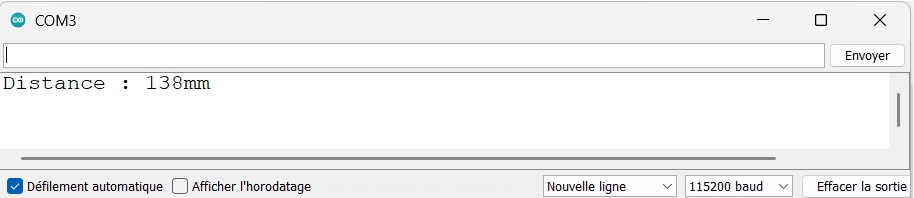
Téléversez d’abord le code, puis cliquez sur l’icône loupe en haut à droite de l’IDE (IDE 1.8.x) ou sur l’icône moniteur série dans la barre latérale (IDE 2.x). Une fenêtre s’ouvre en bas.
Vérifiez le baud rate dans le menu déroulant en bas à droite. Il doit correspondre à celui passé à Serial.begin(). Sinon, le texte ressemble à ⸮Ââ ⸮À⸮ au lieu de phrases lisibles.
Le texte imprimé par la carte apparaît au fil de l’eau.
Tip
Le téléversement redémarre la carte. À chaque téléversement, le programme repart de zéro, le moniteur série reste ouvert. Pratique pour observer le démarrage. Si rien ne s’affiche après téléversement, vérifier d’abord le baud rate, ensuite la présence de
Serial.begin().
4. Lire une entrée depuis l’ordinateur
L’ordinateur peut aussi envoyer du texte à la carte. Tapez dans la zone de saisie en haut du moniteur, validez par Entrée.
Côté code, deux fonctions :
Serial.available()renvoie le nombre d’octets reçus en attente de lecture (0si rien).Serial.read()lit un seul octet dans la file.
void loop() {
  if (Serial.available() > 0) {
    char c = Serial.read();
    Serial.print("Reçu : ");
    Serial.println(c);
  }
}
Warning
Serial.read()renvoie un caractère, pas un nombre. Si vous tapez42dans le moniteur, vous recevrez successivement'4'(code ASCII 52) puis'2'(code ASCII 50), pas l’entier 42. Pour lire un nombre, utilisezSerial.parseInt()qui agrège les chiffres jusqu’au prochain séparateur.
Exemple — Surveiller consigne et mesure
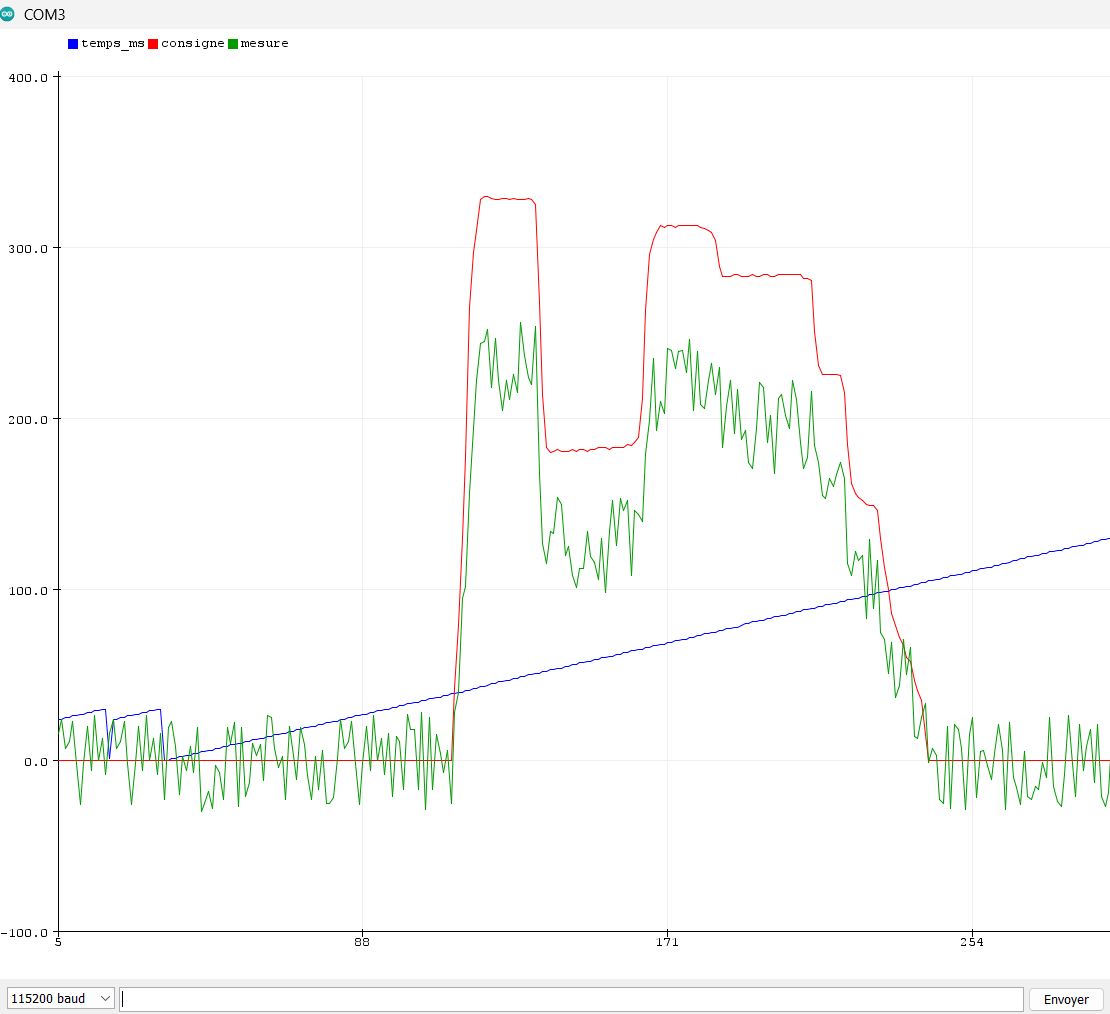
Cas concret : un programme qui lit une valeur sur l’entrée analogique A0 (une consigne envoyée par un potentiomètre) et la compare à un compteur interne en millis(). On veut voir évoluer les deux au moniteur et au traceur série.
unsigned long t0;

void setup() {
  Serial.begin(115200);
  t0 = millis();
  Serial.println("temps_ms\tconsigne\tmesure");  // en-têtes
}

void loop() {
  unsigned long t = millis() - t0;
  int consigne = analogRead(A0);
  int mesure = (consigne * 0.7) + random(-30, 30);  // mesure fictive bruitée

  Serial.print(t);
  Serial.print("\t");
  Serial.print(consigne);
  Serial.print("\t");
  Serial.println(mesure);

  delay(50);  // 20 Hz de rafraîchissement
}
Au moniteur série, on voit défiler trois colonnes séparées par des tabulations, copiables directement dans un tableur pour analyse. Au traceur série (Outils → Traceur série), les trois valeurs s’affichent en trois courbes superposées, avec une légende prise de la ligne d’en-tête. Tourner le potentiomètre : la courbe consigne bouge, la courbe mesure suit avec du bruit.
Pièges
Baud rate désaccordé. Le piège n°1, qui produit du texte en caractères chinois ou en symboles cassés. La cause est toujours la même : Serial.begin(X) côté code ≠ valeur sélectionnée en bas du moniteur. Aligner les deux.
Oublier Serial.begin(). Sans cette ligne, les Serial.print() n’envoient rien. Symptôme : moniteur ouvert, baud rate correct, mais aucune sortie.
print partout, println nulle part. Toute la sortie sur une seule ligne illisible qui glisse à droite. Réflexe : println à la fin de chaque ligne logique, print au milieu.
Inonder le port. Imprimer toutes les millisecondes (delay(1) ou pas de delay du tout) sature le port série, ralentit la carte, et rend la sortie illisible. Limiter à ~10-50 Hz (delay(50) ou plus) pour de l’observation humaine, davantage si on traite la sortie en script côté ordinateur.
Moniteur ouvert ailleurs verrouille le port. Si PlatformIO, un terminal externe ou un autre IDE tient le port ouvert, l’IDE ne peut ni ouvrir son propre moniteur, ni téléverser. Fermer l’autre application avant de retenter.
Serial.read() consomme un seul octet. Une boucle qui appelle Serial.read() une fois ne lit qu’un caractère même si l’ordinateur a envoyé un mot entier. Pour lire jusqu’au saut de ligne, boucler sur Serial.available(). Plus simple : Serial.parseInt() ou Serial.readStringUntil('\n').
Tampon non vidé à l’ouverture. Certaines cartes (Leonardo, Micro) ne réinitialisent pas la liaison série au téléversement comme l’Uno. Le tampon peut contenir des données anciennes. Ajouter while (!Serial) {} après Serial.begin() attend que la liaison soit prête (inutile sur Uno, recommandé sur Leonardo), mais à éviter si la carte doit fonctionner sans ordinateur connecté : elle resterait bloquée au démarrage tant qu’aucun moniteur n’est ouvert.
Cas particulier — Le traceur série pour visualiser des grandeurs
Le traceur série (Outils → Traceur série) est un mini-oscilloscope logiciel intégré à l’IDE. Il trace toute valeur numérique imprimée, à raison d’une valeur par ligne (ou plusieurs séparées par tabulations, tracées en courbes superposées). C’est l’outil idéal pour :
- caler les seuils d’une mesure (lire visuellement la plage),
- observer le bruit d’un capteur,
- comparer consigne et mesure dans un asservissement simple.
Limite : pas d’échelle de temps ajustable, fenêtre de défilement courte. Pour des analyses plus poussées, copier la sortie texte vers un tableur ou un script Python.
Raccrochage projet
- Tout au long de la phase de preuve de concept — le moniteur série est l’outil de debug par défaut. Avant l’oscilloscope, avant les outils de profilage, on imprime.
- Étape 1 de la phase d’intégration et tests — pour qualifier le comportement d’une fonction sur un parcours de mesures connues, le moniteur permet de tracer mesure attendue / mesure obtenue côte à côte.
- Toutes les étapes où on calibre un capteur ou un actionneur — relevés rapides, vérification de plage, observation de comportement transitoire.
Apprendre dès la prise en main à imprimer proprement (en-têtes, séparateurs cohérents, fréquence raisonnable) évite de devoir refaire son instrumentation à chaque nouveau capteur. Le moniteur série est l’instrument le plus immédiat du projet (rien à installer ni à câbler) et l’un des plus payants.
Aller plus loin
- Référence officielle de la classe Serial — toutes les fonctions (
peek,parseFloat,readBytes, …). - Débugger un programme Arduino — outils plus avancés (assertions, breakpoints sur IDE 2.x), au-delà du moniteur.
- Pour traiter la sortie en aval : un script Python avec la bibliothèque
pyseriallit le flux et le traite (graphique, log fichier, déclenchement d’actions).
Voir aussi
- Arduino — hub des tutoriels Arduino
- Prise en main d’Arduino — prérequis (IDE + premier téléversement)
- Tinkercad — le moniteur série est aussi disponible en simulation
- C++ — le langage utilisé dans les sketches
- Code ASCII — pourquoi un caractère reçu (
Serial.read()) est un nombre, pas l’entier tapé - Bus de communication — l’UART est le bus utilisé en sous-jacent par le moniteur série