EasyEDA est un logiciel de conception de circuits imprimés. On y dessine le schéma d’un montage, puis on transforme ce schéma en une carte de cuivre réelle, prête à fabriquer. Tout tient dans la même fenêtre, du premier trait au fichier qu’on remet à l’atelier.
C’est l’outil qu’on utilise à l’école, et cette fiche va jusqu’au bout du parcours. Elle vous emmène jusqu’à la carte gravée sur la fraiseuse du labo, celle que vous repartirez souder. Les contraintes décrites ici sont donc les siennes, et pas celles d’un fabricant extérieur. Le hub circuit imprimé porte le flux général et le vocabulaire. Ici, on apprend les gestes, dans l’ordre où on les fait. Gardez le logiciel ouvert à côté.
Note
L’interface parle deux langues. Les menus principaux sont en français, comme Fichiers, Placer ou Réglages. Mais beaucoup d’entrées sont restées en anglais, parfois dans le même déroulant, comme Design, Check DRC, Copper Area ou Run Mode Setting. Ne cherchez pas de logique, il n’y en a pas. Les chemins sont écrits ici exactement comme ils s’affichent, mélange compris.
À quoi ça sert ?
Une carte ne se dessine pas d’un bloc. On y va par étapes, et EasyEDA les tient toutes.
- Dessiner le schéma, et le rendre lisible. On nomme les liaisons au lieu de tirer des fils d’un bout à l’autre de la feuille.
- Donner une empreinte à chaque composant, c’est-à-dire la place qu’il occupera vraiment sur le cuivre. Quand elle n’existe pas, on la dessine soi-même.
- Placer et router, sous les règles de la machine qui gravera la carte.
- Faire vérifier le routage par le logiciel, avant que le cuivre soit entamé.
- Sortir le fichier que l’atelier consommera.
Sa particularité tient en une phrase. Le composant que vous posez arrive avec son empreinte. Sur KiCad, vous choisissez d’abord un symbole, puis vous allez lui chercher une empreinte dans une autre bibliothèque. Si vous vous trompez, vous le découvrez une fois la carte gravée, quand la pièce n’entre pas dans ses trous. Ici, le symbole et l’empreinte voyagent ensemble, et toute une famille d’erreurs disparaît d’un coup.
Ne prenez pas ça pour un cadeau. Vous devenez dépendant de ce que les catalogues contiennent. Le jour où votre composant n’y sera pas, vous aurez plus de travail qu’ailleurs. On verra comment s’en sortir.
Un mot sur ce que cette fiche ne fera pas. EasyEDA embarque un simulateur, et on n’y touchera pas. Pour éprouver un montage avant de le router, Falstad et LTspice font ça bien mieux, et le hub simulation électronique vous y emmène.
Installer et se mettre en mode hors ligne
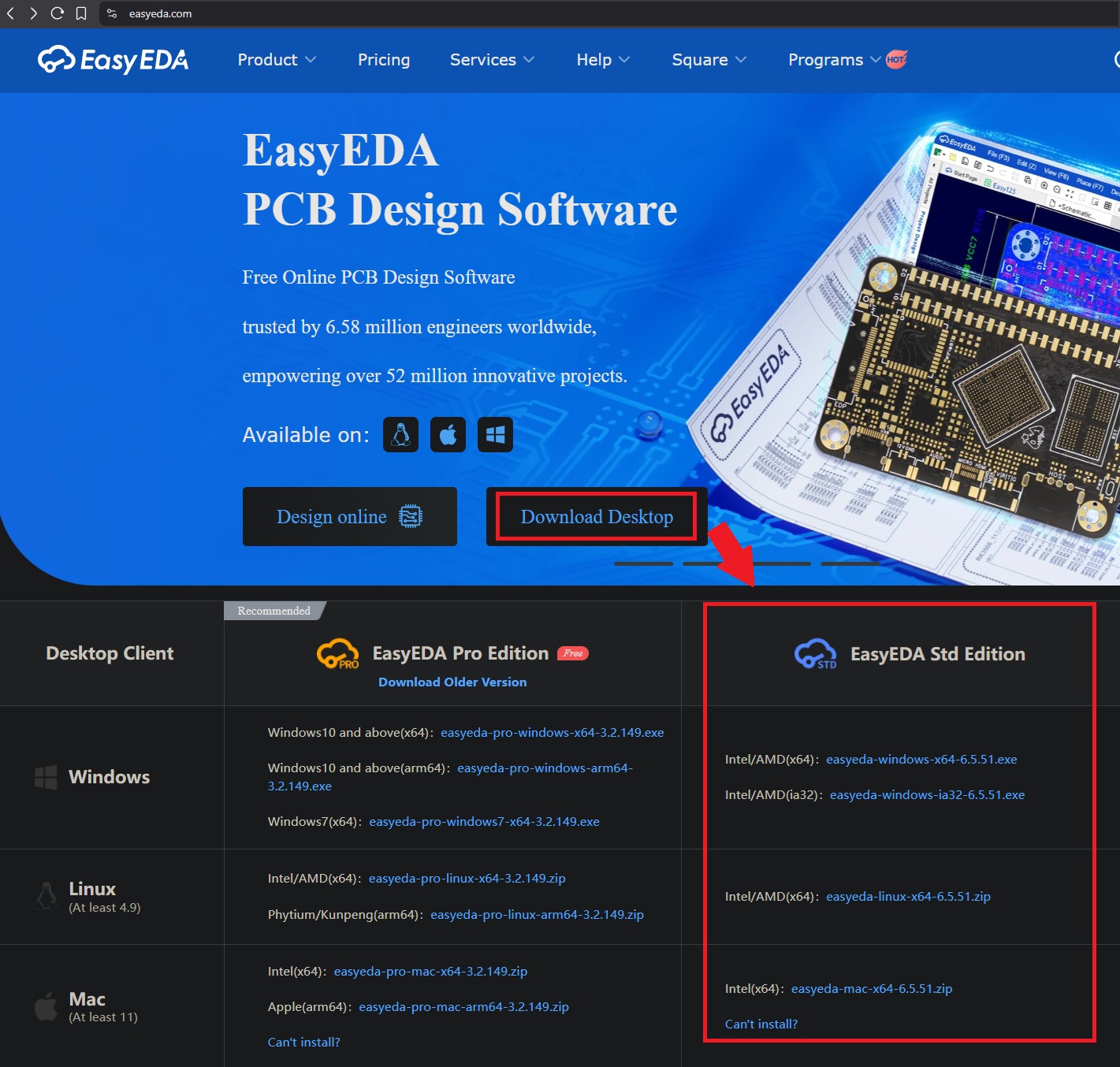
Rendez-vous sur le site d’EasyEDA et cliquez sur Download Desktop. Vous arrivez sur un tableau à deux colonnes, une par édition, avec les liens de téléchargement par système. Prenez la colonne de droite, EasyEDA Std Edition, et le lien qui correspond à votre machine.
Warning
Le site vous pousse vers la mauvaise édition. La colonne de gauche, Pro Edition, porte une étiquette
Recommended: c’est la recommandation du site, pas la nôtre. Les deux éditions n’ont ni la même interface, ni les mêmes menus, et leurs fichiers ne s’échangent pas. Tout ce tutoriel est écrit pour la Std Edition — celle de la colonne encadrée en rouge sur l’image. Si vous installez la Pro, rien de ce qui suit ne ressemblera à votre écran.
Au premier lancement, une fenêtre Run Mode Setting vous demande dans quel mode travailler. Choisissez Project Offline Mode, puis Apply. Le logiciel réclame ensuite un redémarrage : acceptez.
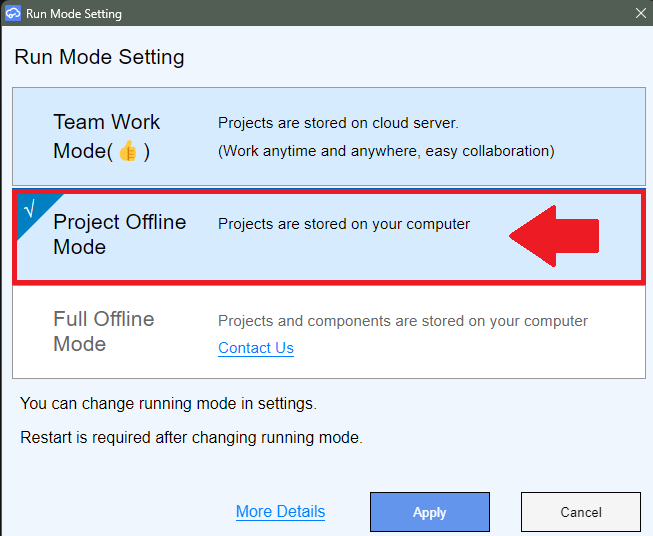
C’est tout ce qu’il y a à faire ici, et c’est la seule chose à ne pas rater. Une fois le choix posé, la mention Projects Offline mode s’affiche en haut à gauche, à côté du nom du logiciel. Si elle y est, vous êtes prêt.
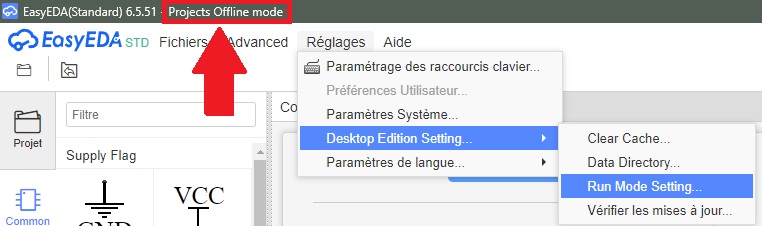
Si elle n’y est pas, la même fenêtre se rouvre par Réglages → Desktop Edition Setting… → Run Mode Setting…, comme ci-dessus.
Construire la carte
On apprend à réaliser un PCB complet, de la feuille blanche sur le logiciel à la réalisation de la carte électronique que vous allez vous-même souder. Aujourd’hui, le tutoriel vous montre comment faire avec un montage nommé astable à NE555. C’est un circuit qui fait clignoter une LED, avec six composants, tous traversants. Il est choisi parce qu’il se route sans difficulté, et parce qu’à la fin, la carte entre les mains et le fer à côté, vous verrez la LED clignoter pour de vrai. Comprendre la théorie de l’astable n’est pas nécessaire pour suivre. Ici, le sujet est la carte.
1. Le projet, la feuille et le cartouche
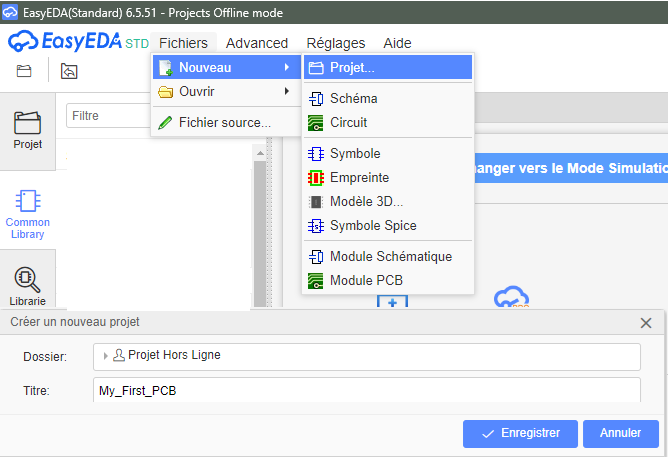
Fichiers → Nouveau → Projet… Jetez un œil au passage à la même cascade. Elle propose aussi Schéma, Circuit et Empreinte. Retenez où elles sont, on reviendra chercher la dernière.
Donnez un titre à votre projet et laissez le dossier sur Projet Hors Ligne.
Votre projet contient une feuille, Sheet_1. C’est là que le schéma se dessine, et ça ressemble beaucoup à ce que vous avez vu en cours d’électronique. Un cadre rouge en délimite l’espace de travail, bordé de repères. Des chiffres en haut et en bas, des lettres sur les côtés. Ils servent à désigner un endroit du schéma à l’oral, du genre « regarde en B3 ». Dans le coin en bas à droite se loge le cartouche, ou title block.
Remplissez-le tout de suite. C’est une minute de travail et ça vous suivra tout le projet. Le nom du projet, votre numéro de groupe, la date, votre nom.
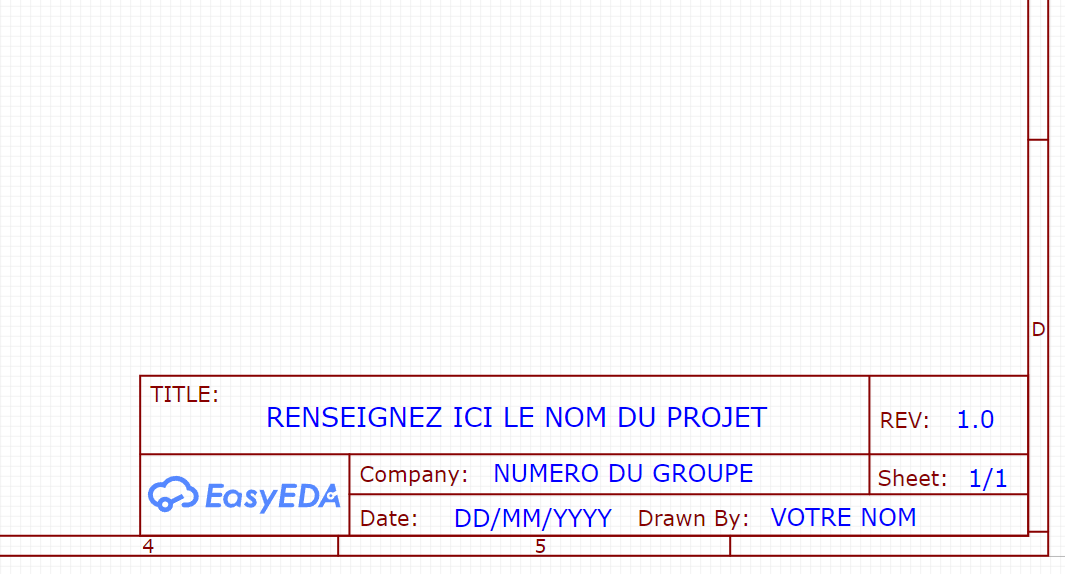
Ça n’a rien d’un formulaire administratif. En bureau d’études, le cartouche est ce qui rend un document traçable. Sans lui, personne ne sait, trois semaines plus tard, quelle version du schéma il a sous les yeux ni à qui la demander. L’indice de révision (REV) est là pour ça. Vous le ferez passer à 1.1, puis à 1.2, à mesure que le schéma évolue. C’est la même exigence que sur toute pièce versée à un dossier technique.
Tip
Gardez les conventions de placement de vos cours d’électronique. Les entrées à gauche de la feuille, les sorties à droite, les alimentations positives en haut, les masses en bas, et les composants utiles au centre. Ce n’est pas une question d’esthétique. Un schéma qui respecte ces conventions se lit sans effort par quelqu’un qui ne l’a pas dessiné. Votre binôme, votre encadrant, ou vous-même après les vacances. Voir analyser un schéma électronique.
2. Chercher un composant, et lire ce qu’on trouve
Placer → Symbole, ou plus vite Shift+F, ouvre la fenêtre de recherche. Tapez le nom du composant. Il en faut au moins trois caractères pour que la recherche démarre.
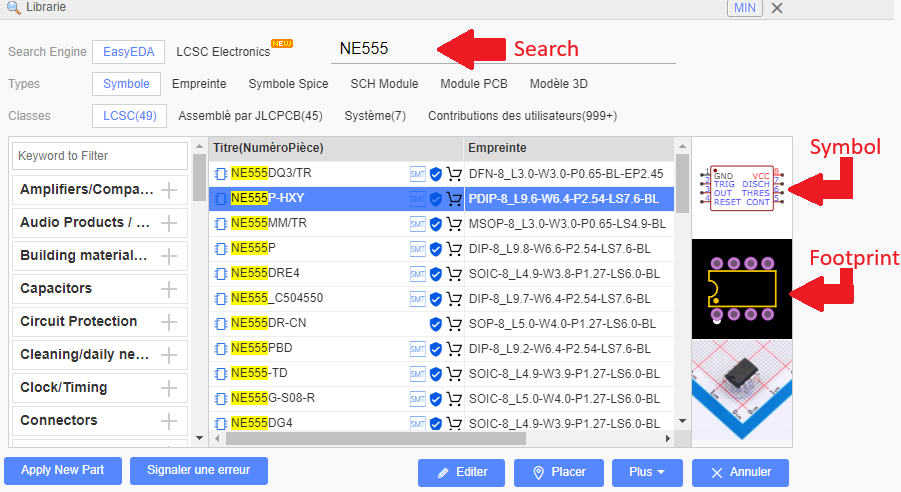
La ligne Types décide ce que vous cherchez : un Symbole, une Empreinte, un modèle 3D. Restez sur Symbole. C’est lui qui se pose sur le schéma, et l’empreinte vient avec.
Juste en dessous, les résultats sont rangés en classes, chacune avec son nombre de trouvailles. Elles ne se valent pas :
- LCSC et Assemblé par JLCPCB sont tenues par des professionnels. Ce qu’on y trouve est fiable et complet ;
- Système rassemble les composants génériques livrés avec le logiciel ;
- Contributions des utilisateurs est remplie par les autres utilisateurs. C’est de très loin la plus fournie. Sur
NE555, elle affiche 999+ là où les trois autres réunies en donnent cent une. C’est aussi un grenier : il y a du très bon, du bâclé, du complet et de l’inachevé, tout mélangé.
Vous finirez pourtant souvent par y chercher, faute de trouver ailleurs. D’où le réflexe, à prendre dès maintenant et à garder : regardez le panneau de droite et vérifiez que la référence a bien un symbole et une empreinte. Le symbole s’affiche en haut, l’empreinte en dessous.
Warning
Un composant sans empreinte ne se voit pas au schéma. Il se pose normalement, se câble normalement, tout a l’air d’aller. La faute n’apparaît qu’au moment de passer à la carte, quand il manque une empreinte là où les autres en ont une. Le coup d’œil au panneau de droite vous coûte deux secondes. Le découvrir plus tard vous coûtera une reprise complète.
Tip
Pour les composants passifs, servez-vous de l’arborescence de gauche. Elle range les résistances, les condensateurs, les connecteurs et le reste par famille et par technologie. C’est plus rapide que de deviner un nom de référence, et ça vous montre au passage tout ce qui existe sous un même mot.
3. L’empreinte, et pourquoi la référence compte moins qu’elle
C’est le point où se joue la réussite de votre carte, et il tient dans une distinction que beaucoup font trop tard.
Le symbole est ce que vous posez sur le schéma : un rectangle, un triangle, un zigzag, avec des broches nommées. Il dit ce que le composant fait. L’empreinte, ou footprint, est ce qui apparaîtra sur le cuivre : des pastilles, à telle distance les unes des autres, percées ou non. Elle dit la place que le composant prend et la façon dont il se soude.
Les trois se regardent bien côte à côte sur le NE555 :
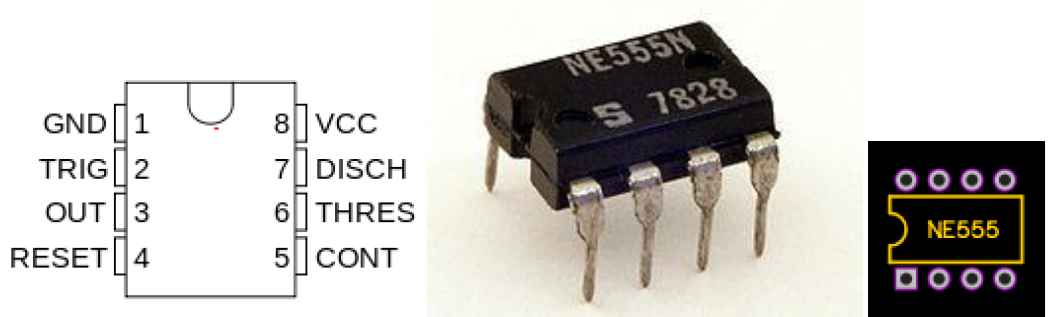
Le symbole dit à quoi sert chaque broche. La photo montre l’objet que vous tiendrez. L’empreinte, elle, ne connaît que des trous et des distances. Elle ignore complètement qu’il s’agit d’un NE555.
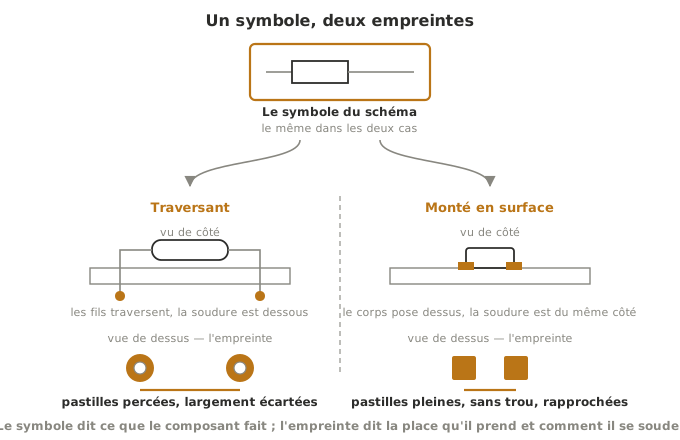
La conséquence surprend au début. La référence exacte compte beaucoup moins que l’empreinte. Vous ne trouverez pas votre condensateur de 10 µF au catalogue avec le bon diélectrique, la bonne tension et la bonne marque. Ce n’est pas grave. Ce qu’il vous faut, c’est une empreinte qui corresponde au composant que vous avez en main. Deux trous au bon écartement, et vous souderez dedans le vrai condensateur. La valeur écrite sur le schéma ne pilote rien du cuivre.
Tip
Poussez le raisonnement jusqu’au bout. Une empreinte n’appartient à personne. Une résistance traversante et un condensateur traversant, c’est « deux trous » dans les deux cas. Si vous ne trouvez pas d’empreinte satisfaisante pour l’un, prenez celle de l’autre. Il suffit que l’écartement corresponde à ce que vous allez souder. Le cuivre ne sait pas ce qui viendra se poser dessus, et il s’en moque.
Une seule précaution, et elle arrive au fer à souder. La sérigraphie de la carte affichera
R4à l’endroit où vous devez souder un condensateur. Notez-le quelque part, sinon vous vous tromperez vous-même trois semaines plus tard.
Warning
Une empreinte fausse ne se rattrape pas. Une valeur mal saisie, vous la corrigez au fer en changeant le composant. Un écartement de pastilles faux vous donne une carte où la pièce n’entre pas, et il n’y a rien à faire. C’est la seule erreur de cette fiche qui coûte une plaque de cuivre. Vérifiez contre les cotes de la fiche technique, ou à défaut au pied à coulisse sur l’exemplaire que vous avez sous la main.
À chaque composant, une seule question à vous poser : ce que je vais souder, est-ce que ça rentre là-dedans ?
Et cette question est moins évidente qu’elle n’en a l’air, parce qu’un même mot recouvre des objets très différents. « Un condensateur », par exemple :
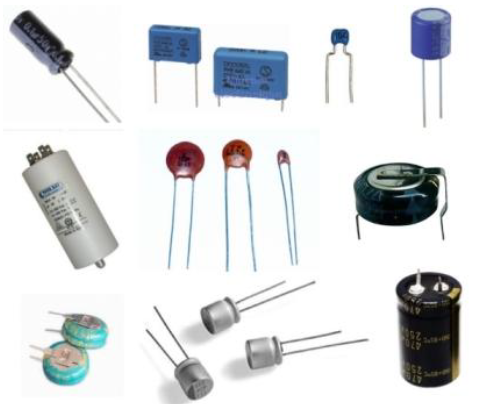
Chimique, céramique, film, tantale. Quelle taille, quel écartement de pattes, quelle tension ? À ce stade, vous n’en savez probablement rien, et ce n’est pas grave. Prenez celui que vous avez en main, mesurez l’écartement de ses pattes, et cherchez une empreinte qui lui corresponde.
Ce que ça change se voit à la soudure :
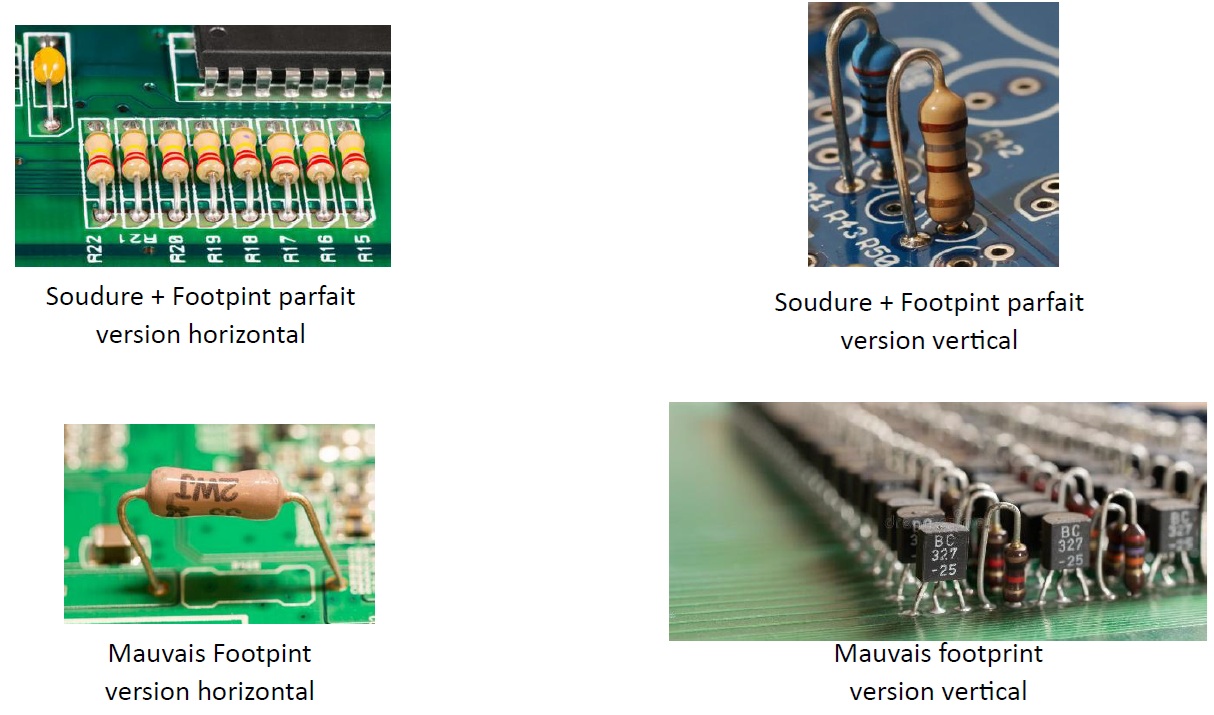
Une empreinte juste donne un composant qui se pose et se soude sans effort. Une empreinte fausse donne des pattes tordues, écartées de force, parfois cassées. Et une carte qu’on n’a pas envie de montrer.
4. Traversant, et rien d’autre
Voilà la règle la plus importante de cette fiche, et celle qui fait le plus de dégâts quand elle est oubliée.
Vos composants doivent être traversants. Pas montage en surface, pas CMS, pas SMD. Ce n’est pas une préférence de style. On n’a pas le matériel pour souder du CMS à l’école. Un composant CMS choisi par distraction donne une carte que vous ne pourrez pas assembler, et vous ne le découvrirez qu’une fois le cuivre gravé, la carte en main et le fer allumé.
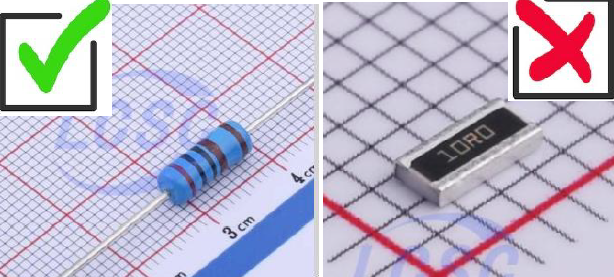
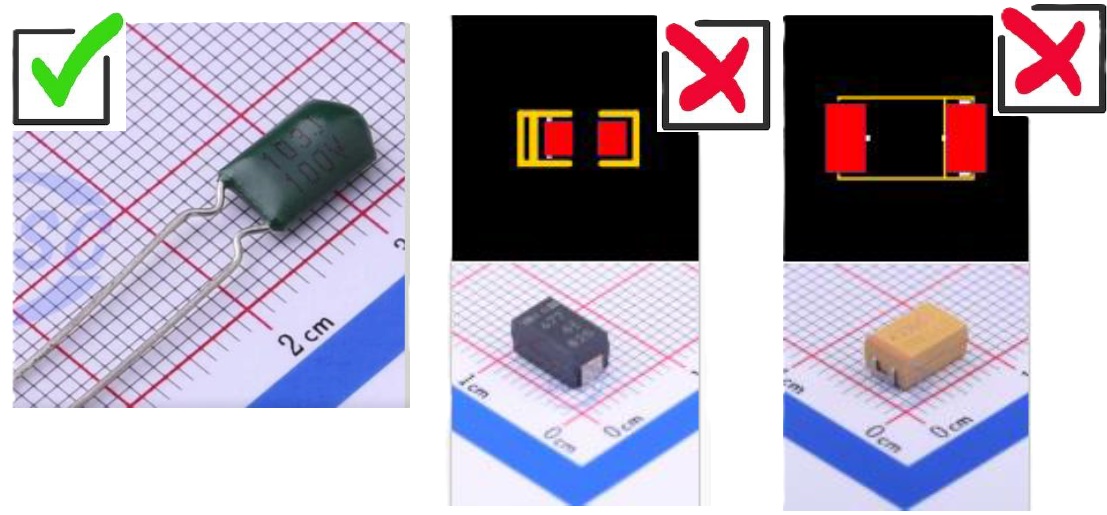
Trois façons de vérifier, de la plus sûre à la plus rapide :
- Regardez l’aperçu de l’empreinte, dans le panneau de droite. Des pastilles percées : c’est traversant. Des pastilles pleines, sans trou : c’est du CMS. C’est le critère le plus fiable, parce qu’il montre la chose elle-même.
- Lisez le nom de l’empreinte, dans la colonne du milieu.
RES-TH_,CAP-TH_,DIP-8,PDIP-8. LeTHest là pour through hole, et un boîtierDIPest traversant par construction. À l’inverse,SOIC-8,SOP-8,MSOP-8,DFN-8, ou un code à quatre chiffres comme0603,0805,1206, désignent du CMS. - Servez-vous de l’arborescence de gauche, qui range déjà les familles par technologie.
Warning
Ne vous fiez pas à la pastille
SMTde la liste. Elle apparaît aussi sur des références parfaitement traversantes. Elle parle d’un service d’assemblage, pas de la technologie du composant. Le trou dans la pastille, lui, ne ment pas.
À chaque référence que vous sélectionnez, le réflexe est donc double, et il tient en deux secondes : est-ce qu’il y a une empreinte ? est-ce qu’elle a des trous ?
5. Câbler le schéma
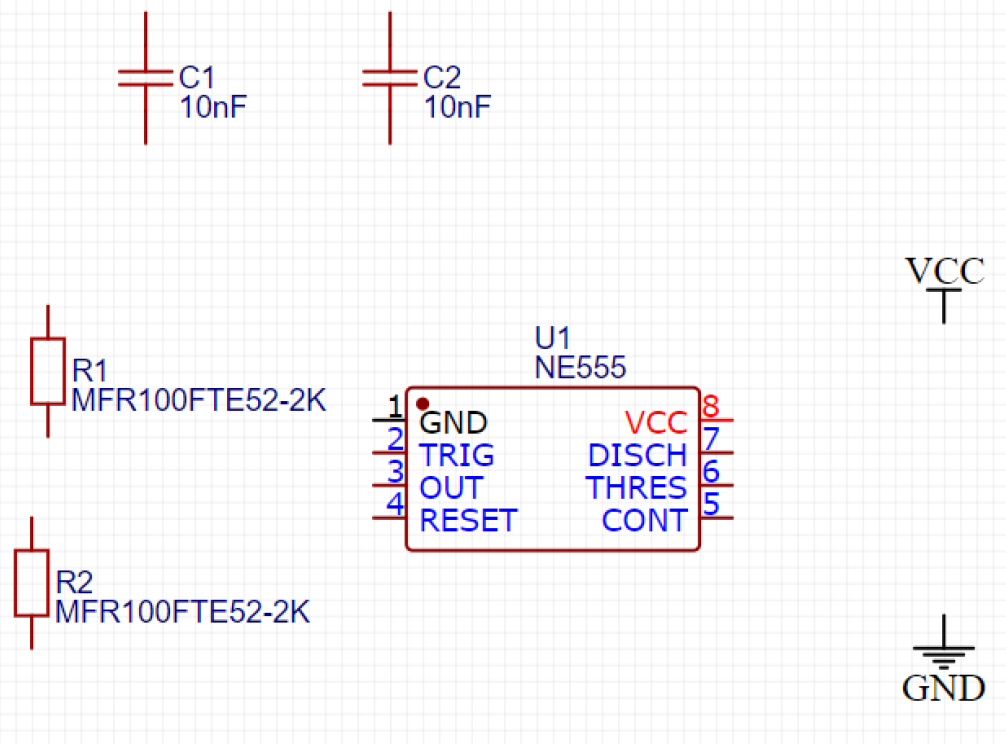
Posez vos composants sur la feuille : les deux résistances, les deux condensateurs, le NE555. Ne cherchez pas encore la disposition parfaite, vous les déplacerez.
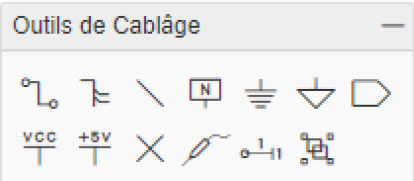
Il vous faut aussi les alimentations. Elles ne se dessinent pas comme des composants. La barre Outils de Cablâge, en haut à droite de la feuille, propose des symboles dédiés à poser comme le reste : VCC, +5V, la masse.
Warning
Ces symboles d’alimentation ne sont pas décoratifs. C’est par eux que le logiciel comprend qu’un fil est une masse ou une alimentation. Si vous vous contentez de tirer des fils entre les broches sans jamais poser de
VCCni deGND, tout aura l’air correct à l’écran. Ça coincera plus loin, au moment de passer à la carte, quand il faudra recommencer le câblage depuis le début.
Reste à relier tout ça. L’outil Wire tire les fils d’une broche à l’autre. Là où deux fils se rejoignent réellement, un point rouge apparaît. C’est la seule marque qui distingue un croisement d’une connexion, alors regardez-la.
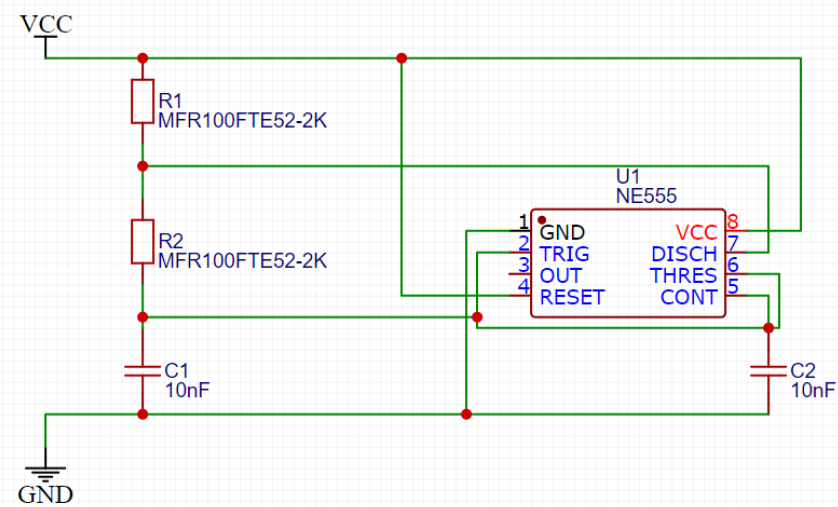
C’est correct, et c’est illisible. Imaginez maintenant le même travail avec un microcontrôleur à quarante broches. Le schéma devient un plat de nouilles où personne ne retrouve rien.
Une erreur s'est glissée dans ce câblage. Saurez-vous la retrouver ?
Regardez le fil qui porte
TRIGetTHRES, les broches 2 et 6, jusqu’au condensateur C2. Il y a un point rouge à leur croisement, donc une connexion. Et cette connexion emmèneTRIGetTHRESsur la broche 5,CONT.Cette liaison n’existe pas dans le montage de référence. Les deux fils doivent se croiser sans se toucher. Un point rouge de trop, et le circuit ne fait plus ce qu’on lui demande.
C’est tout le problème du câblage à la main. Le point de jonction est minuscule, il apparaît d’un simple clic mal placé, et rien ne le signale. Le logiciel vous croit sur parole.
6. Nommer les liaisons plutôt que tirer des fils
La parade s’appelle le label de réseau, l’outil Net. Le principe est simple et il change tout. Deux fils qui portent le même nom sont connectés, même s’ils ne se touchent pas à l’écran.
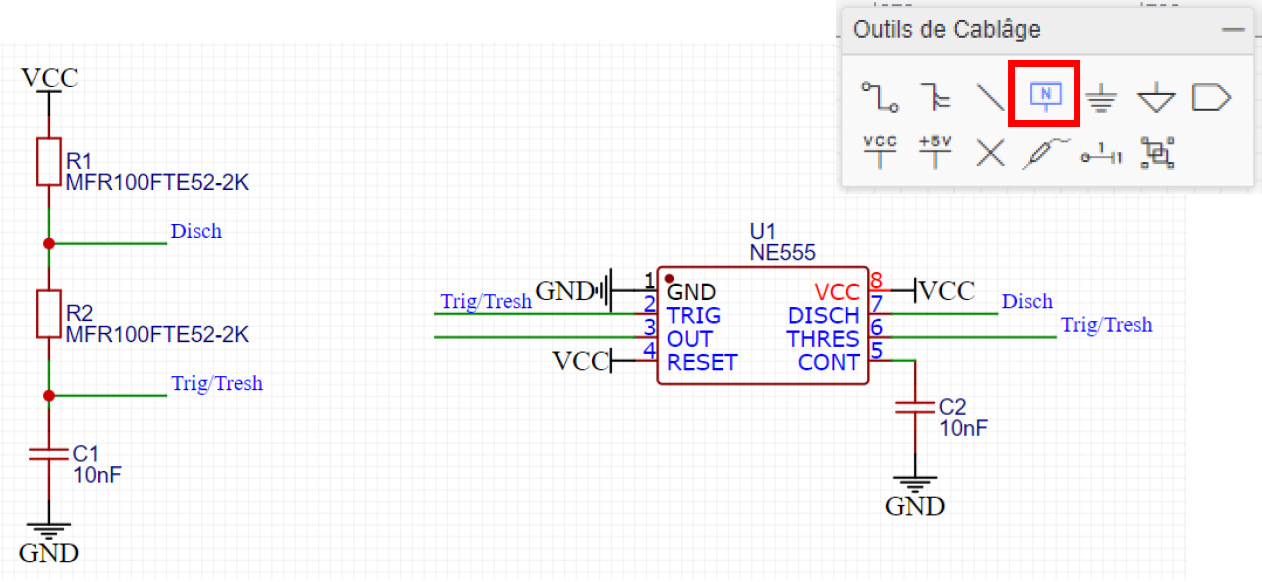
Comparez les deux images. C’est le même circuit. Le second se lit en un coup d’œil, parce qu’il est découpé en morceaux qu’on peut comprendre séparément. La chaîne R1, R2, C1 d’un côté, le composant de l’autre.
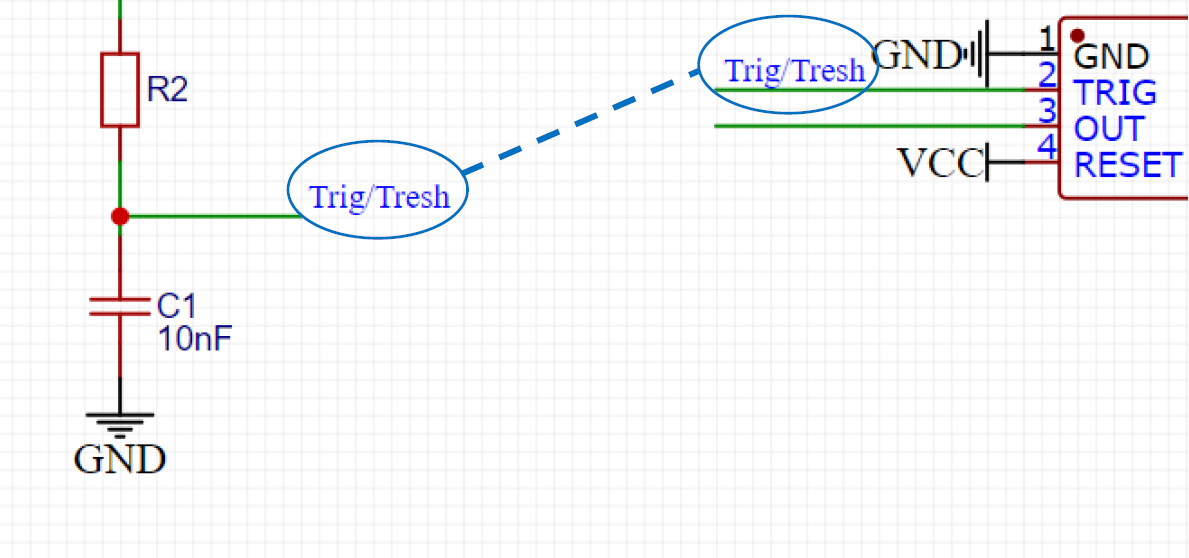
Et le nom que vous donnez fait la moitié du travail. Regardez Disch ou Trig/Tresh. Chaque label dit à quoi le fil sert, pas où il va. Un lecteur qui voit Trig/Tresh sur la broche 6 sait immédiatement qu’elle rejoint le point milieu du réseau RC, sans avoir à suivre quoi que ce soit du doigt.
Tip
Une liaison nommée s’ajoute sans rien redessiner. Besoin de brancher quelque chose de plus sur l’alimentation ? Posez un label
VCCdessus, et c’est connecté. C’est ce qui rend un schéma modifiable, et vous le modifierez, plusieurs fois.
7. Une sortie qu’on peut voir
En l’état, la broche OUT du NE555 ne va nulle part. Le circuit oscille, et rien ne le montre. Ajoutons donc une LED, qui rendra le clignotement visible. Elle vient avec sa résistance de protection en série, sans laquelle elle ne survivrait pas longtemps.
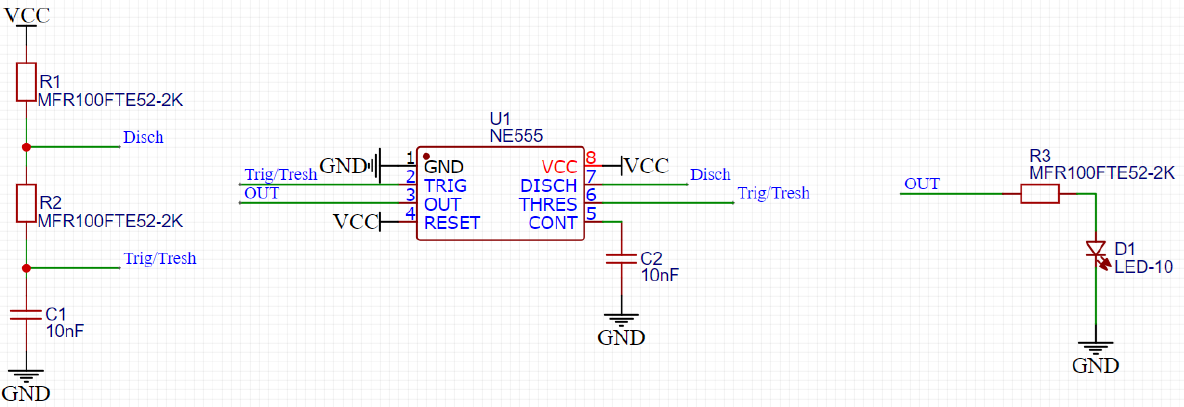
Regardez comment la sortie s’est branchée : un label OUT sur la broche 3, un label OUT devant R3, et c’est fait. Aucun fil n’a traversé la feuille, et le nouveau bloc se lit tout seul.
Note
Changer une valeur au schéma ne change rien au cuivre. Vous pouvez écrire ce que vous voulez sur R1 ou C1, la carte gravée sera la même. Seules comptent les empreintes. Le montage réel ne dépendra que des composants que vous souderez dessus. Vous pourrez donc ajuster la vitesse de clignotement au fer, sans retoucher la carte.
8. Faire entrer le courant
Il reste une question qu’on oublie facilement : d’où vient le courant ? Les symboles VCC et GND disent au logiciel ce qu’est une alimentation, mais ils ne fabriquent pas d’électricité. Il faut un endroit physique où arrive le câble.
Cherchez un connecteur à deux broches. Un bornier fait parfaitement l’affaire pour du prototypage.
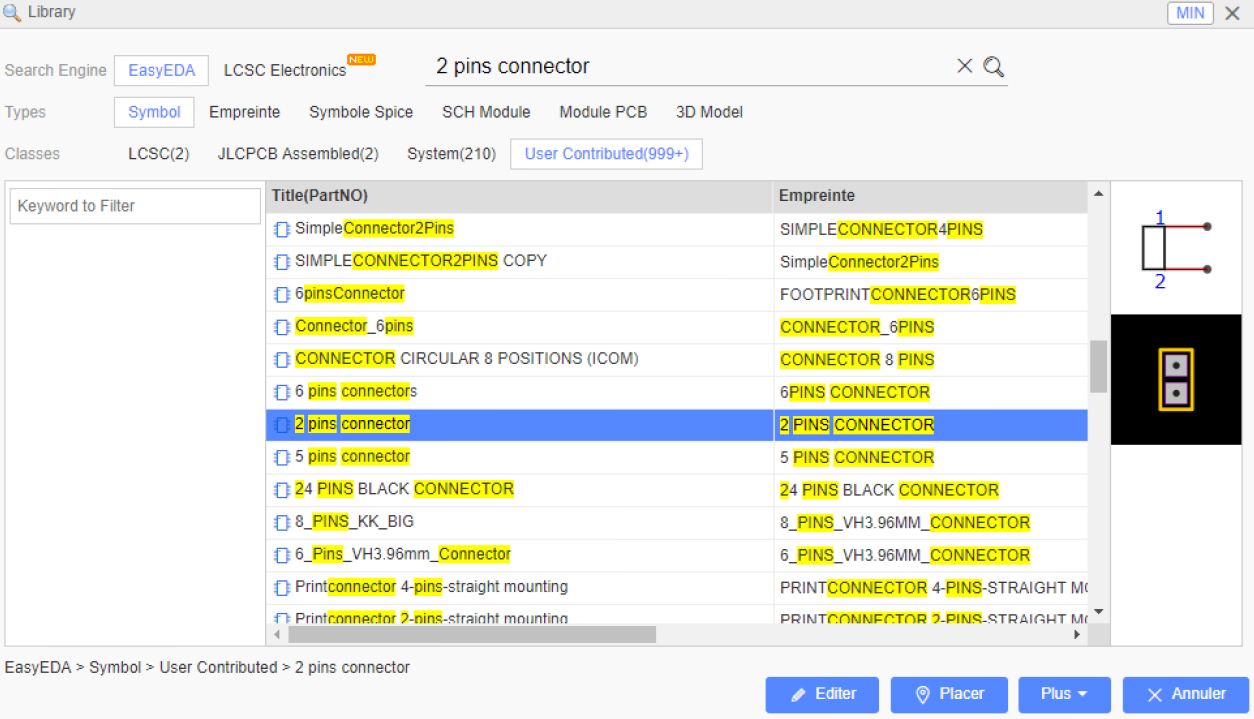
Profitez-en pour observer la qualité des résultats. La recherche rend des connecteurs à cinq, six, huit et vingt-quatre broches pour une demande à deux. C’est le grenier dont on parlait. C’est à vous de trier, et l’aperçu d’empreinte est votre meilleur outil pour le faire.
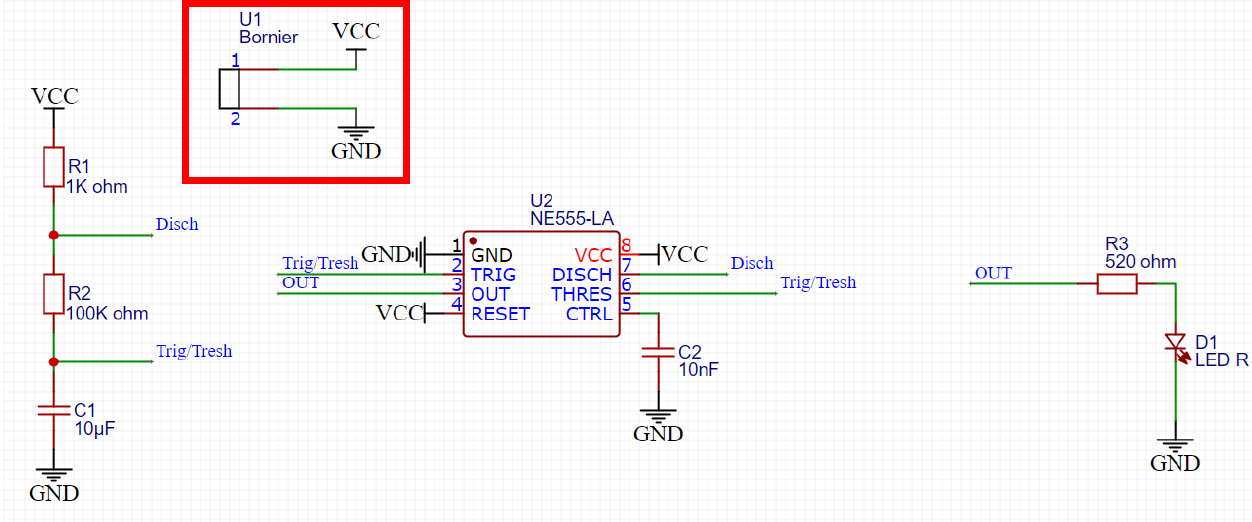
Et voilà tout l’intérêt des labels : ajouter le bornier n’a demandé de retoucher aucune autre partie du schéma. Deux symboles d’alimentation sur ses broches, et il est relié à tout ce qui porte VCC ou GND.
Ce bornier n’est qu’un point d’entrée. Ce que vous branchez dessus reste ouvert.
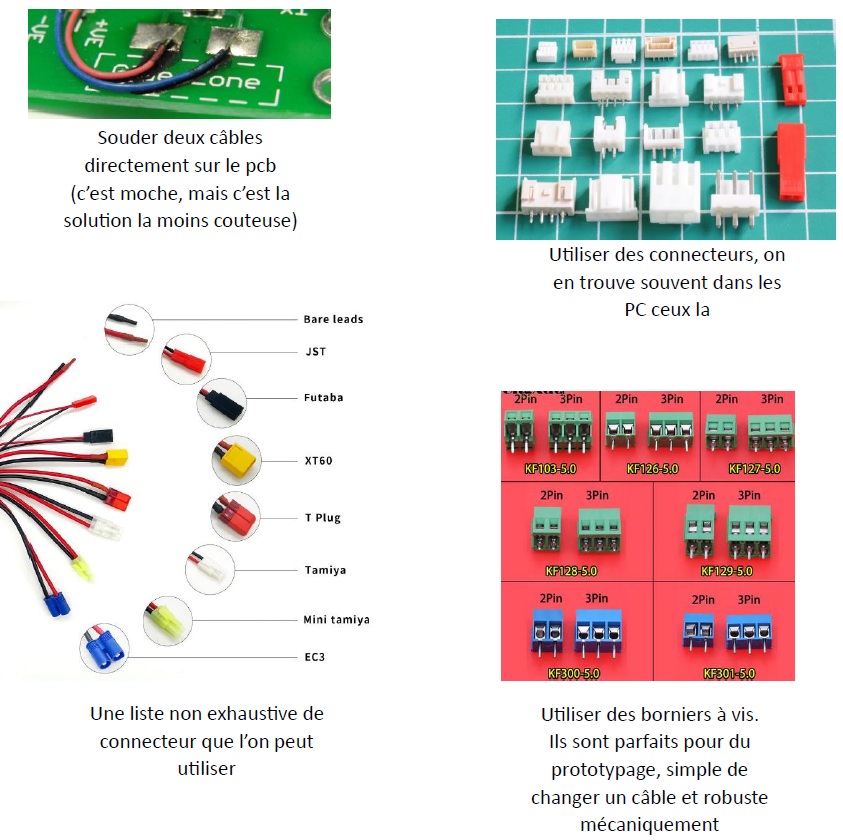
Tip
Le bornier à vis est le bon choix en prototypage. Il tient mécaniquement, et surtout il se redémonte. Changer un câble ne demande ni fer à souder ni tresse à dessouder. Souder les fils directement sur la carte fonctionne aussi et ne demande aucune pièce, mais ce que vous avez soudé, vous devrez le dessouder.
9. Passer du schéma à la carte
Le schéma est fini. Design → Convertir le Schéma en PCB.
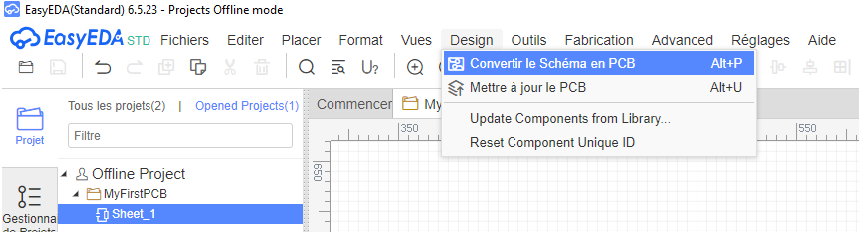
Danger
Ne prenez jamais
Mettre à jour le PCB. C’est la ligne juste en dessous, elle décrit mieux que l’autre ce que vous voudrez faire, et c’est un piège. En mode hors ligne, la mise à jour n’existe pas. Le logiciel lance un contrôle, puis vous demande de vous connecter et de repasser en ligne. Si vous acceptez, vous perdez l’accès aux bibliothèques de la communauté. Et vous ne ferez le lien avec ce clic que bien plus tard.Pour reporter une modification du schéma sur la carte, il n’y a qu’un chemin : refaire
Convertir le Schéma en PCB, qui repart d’une page blanche.
D’où une conséquence à prendre au sérieux. Votre schéma doit être juste avant de convertir. Tout ce que vous ferez ensuite sur la carte sera perdu si vous devez reconvertir, qu’il s’agisse du placement, du routage ou du plan de masse. Relisez-le une dernière fois maintenant.
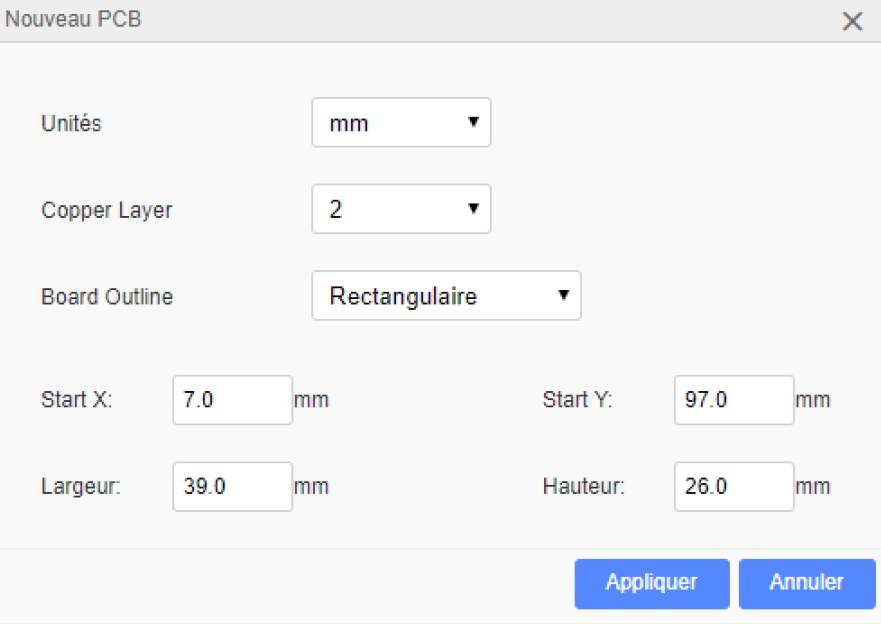
Une fenêtre vous demande les caractéristiques de la carte. Vous n’avez rien à y changer.
10. Le chevelu, et le placement
Un nouveau fichier s’ouvre, et il ne ressemble à rien de connu. Un cadre violet délimite la surface de votre future carte. En dessous, les empreintes de vos composants, en vrac. Et entre elles, une toile de fils fins qui partent dans tous les sens.
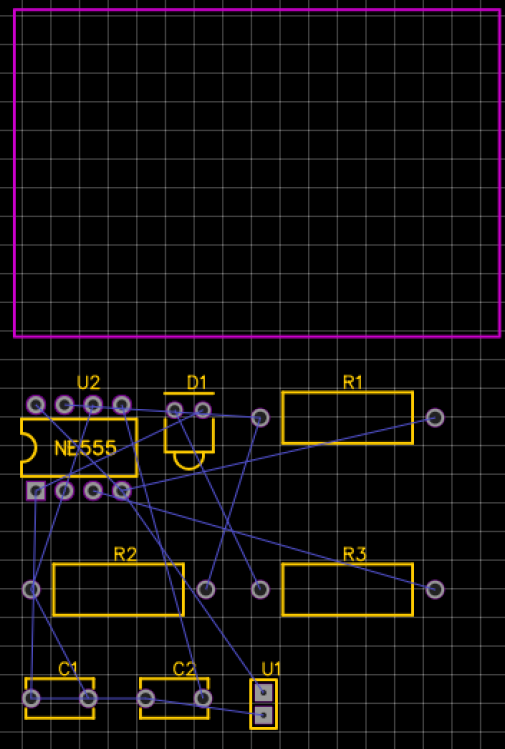
Ces fils s’appellent le chevelu. Ce ne sont pas des pistes. Ce sont les liaisons que votre schéma a déclarées, et que vous devrez tracer en cuivre. Le chevelu est votre liste de courses. Chaque fil bleu que vous ferez disparaître est une connexion faite.
Commencez par entrer les composants dans le cadre violet. Rien n’oblige à les placer intelligemment tout de suite. La seule contrainte pour l’instant est qu’ils ne se chevauchent pas.
Posez d’abord le bornier U1. Il apporte le courant, alors donnez-lui un bord de carte. Le câble doit arriver de l’extérieur.
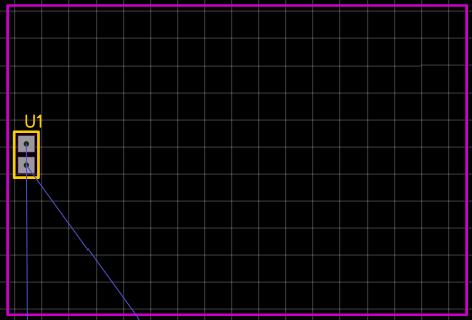
Puis rentrez le reste.
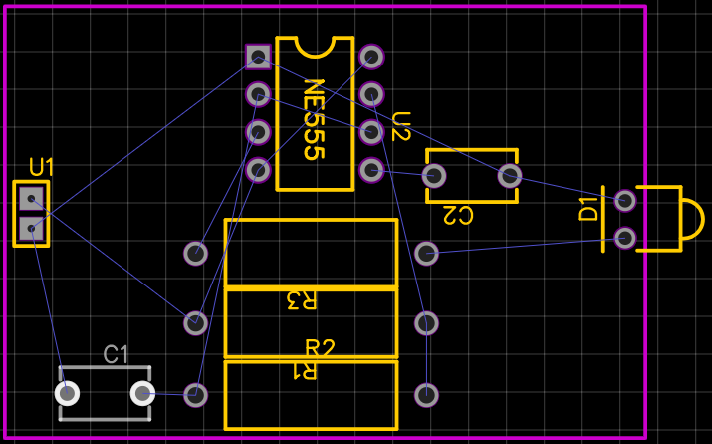
Tip
Gardez la même logique qu’au schéma : ce qui entre d’un côté, ce qui sort de l’autre. Le bornier d’alimentation contre un bord, la LED contre le bord opposé. Une carte dont on devine le sens en la regardant est une carte qu’on câble sans se tromper.
11. Les règles de la machine
Avant de tracer la moindre piste, il faut dire au logiciel ce que la fraiseuse sait faire. Design → règle de dessin.
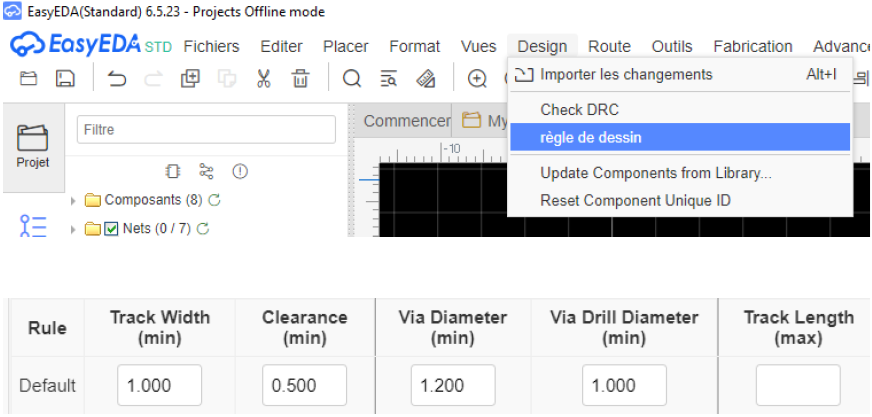
Ces nombres ne sont pas des préférences. Chacun décrit une limite physique de l’outil qui gravera votre carte :
| Règle | Valeur | Ce que ça veut dire |
|---|---|---|
Track Width (min) | 1 mm | La piste la plus fine que la fraise sait tracer |
Clearance (min) | 0,5 mm | L’écart minimal entre deux cuivres qui ne doivent pas se toucher |
Via Diameter (min) | 1,2 mm | Le diamètre minimal d’une pastille de traversant |
Via Drill Diameter (min) | 1 mm | Le diamètre du foret monté sur la machine |
Note
Ces valeurs sont beaucoup plus larges que dans l’industrie. Un fabricant professionnel descend dix fois plus bas. Ce n’est pas un handicap, c’est une contrainte de conception comme une autre. Concevoir sous contrainte connue vaut mieux que concevoir sans contrainte du tout. Vous verrez qu’à 1 mm de piste, la place manque vite, et c’est là que le placement devient intéressant.
12. Des pastilles qu’on puisse souder
Une dernière préparation avant de router, et elle vient de l’expérience du fer à souder : plus la zone de cuivre est grande, plus la soudure est facile. Les pastilles par défaut sont petites et rondes.
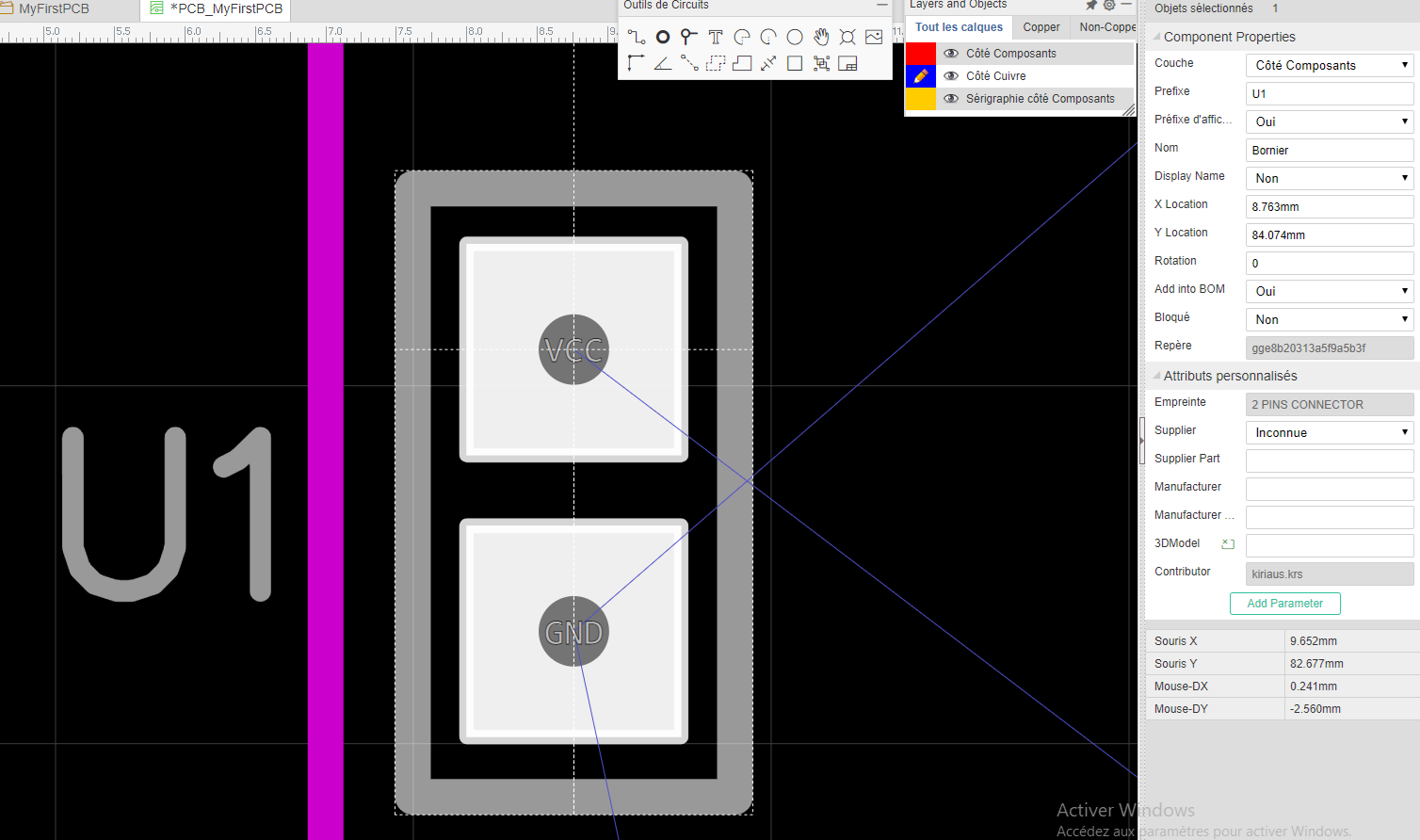
Cliquez sur une pastille, et son panneau de propriétés s’ouvre à droite. Passez-la en rectangle de 3 mm sur 1,5 mm, et réglez son perçage à 1 mm. Le rectangle est un réglage éprouvé par les promotions précédentes : assez large pour qu’un fer à souder chauffe la pastille sans peine, assez étroit pour ne pas manger la place des pistes voisines. Le millimètre, lui, est le diamètre du foret monté sur la machine.
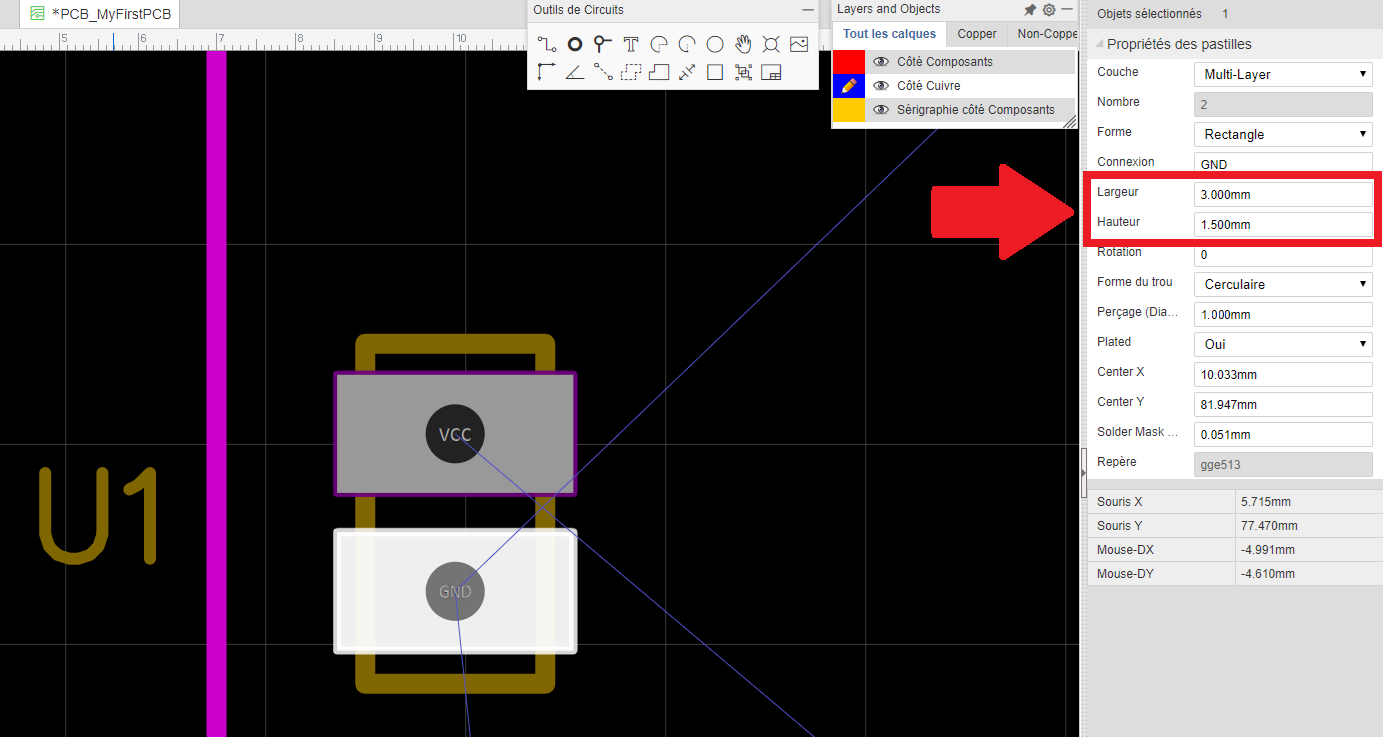
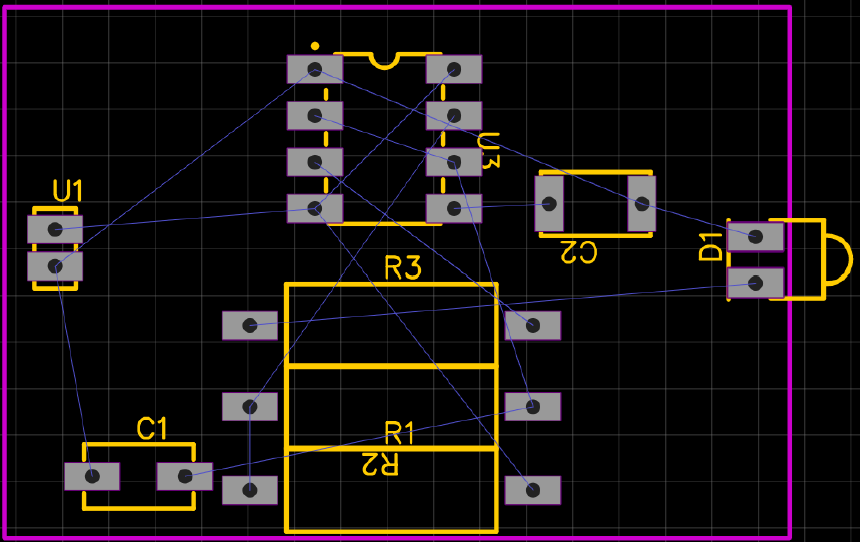
À faire sur toutes les pastilles de la carte. Votre carte ressemble alors à ceci. Mêmes composants, même placement provisoire, mais des pastilles sur lesquelles un fer à souder a de la prise.
Warning
Dessinez les trous à la taille qu’ils auront réellement. La routine d’usinage de l’atelier impose ses propres diamètres, quoi que contienne votre fichier. Ce sera 1 mm pour les pastilles et 3 mm pour les trous de fixation. Ce que vous saisissez ne pilote donc pas la machine.
Mais ça pilote ce que le logiciel vous montre et ce qu’il vérifie. Un trou dessiné plus petit qu’il ne sera percé vous cache une collision bien réelle. À l’écran la piste passe à côté, et sur la carte le foret la coupe. Vous ne le découvrirez qu’une fois le cuivre entamé.
Règle simple : le dessin doit dire la vérité sur la géométrie, même quand quelqu’un d’autre tient la fraise.
Tip
Le rectangle a un sens. Selon l’orientation du composant, il faudra peut-être échanger largeur et hauteur. Comptez 3 mm dans le sens où la piste arrive, 1,5 mm dans l’autre. Une pastille allongée perpendiculairement à sa piste ne sert à rien.
13. Router la première piste
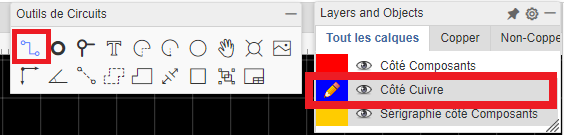
On y est. L’outil Wire, raccourci W, trace le cuivre d’une pastille à l’autre. Une seule chose à vérifier avant de commencer : que vous dessinez bien sur la couche Côté Cuivre, celle qui sera gravée.
Avant de vous lancer, un réflexe qui vous épargnera des heures. Bougez les composants pour que le fil du chevelu soit droit. Deux pastilles à relier qui ne sont pas alignées vous obligeront à des détours. Alignées, la piste se trace d’un trait.
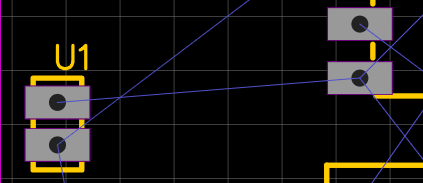
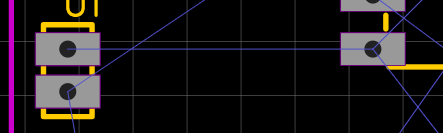
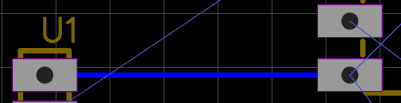
Tracez maintenant la liaison. Le fil bleu du chevelu disparaît et une piste de cuivre apparaît à sa place.
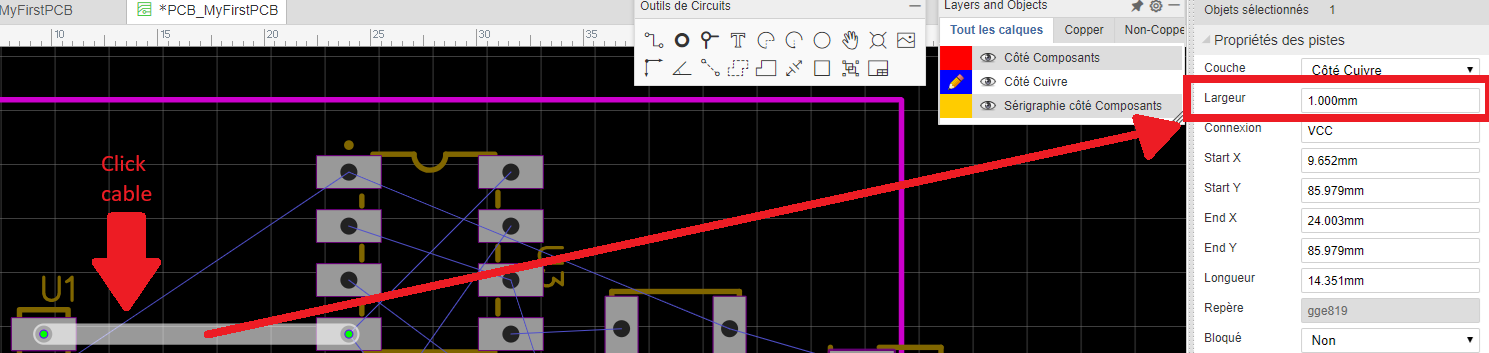
Vérifiez sa largeur : cliquez sur la piste, et lisez le panneau de droite. Elle doit être à 1 mm, la valeur minimale que la fraise sait tracer.
Puis recommencez, chevelu après chevelu. La touche R fait pivoter un composant, et le chevelu se réorganise à mesure que vous déplacez les pièces. Il vaut souvent mieux bouger un composant que contourner un obstacle.
Tip
Laissez
GNDpour la fin. C’est le réseau qui touche presque tous les composants, et donc celui qui gênera le plus si vous le tracez trop tôt. On le traitera autrement, à la toute fin.
14. Deux virages à 45° valent mieux qu’un angle droit
Tôt ou tard, une piste devra tourner. Quand ça arrive, faites-la tourner en deux fois à 45° plutôt qu’une seule fois à 90°.
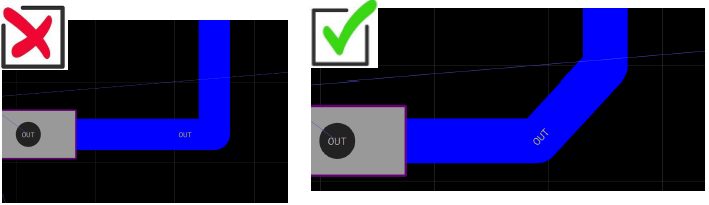
Autant être honnête tout de suite. Sur votre carte, l’angle droit ne posera aucun problème. Une LED clignote beaucoup trop lentement pour que la forme des virages ait le moindre effet. Alors pourquoi vous demander le 45° quand même ? Il y a deux raisons.
La première est historique. Autrefois, on gravait les cartes à l’acide. Un peu de produit restait piégé dans les angles rentrants et continuait à ronger le cuivre après le bain. On appelait ça un piège à acide. Votre carte est fraisée et non gravée, donc ce problème ne vous concerne pas.
La seconde raison est la bonne. C’est un réflexe de métier, et un réflexe s’acquiert là où il ne coûte rien. Un jour vous routerez une carte qui communique, en Wi-Fi, en radio ou avec un bus rapide. Ce jour-là, la forme de vos pistes cessera d’être un détail esthétique. Vous serez content d’avoir déjà le geste dans les doigts.
Note
Une piste devient une antenne par sa longueur, pas par ses coudes. Regardez l’antenne Wi-Fi d’un module ESP. C’est une piste de cuivre repliée en accordéon. Les repliements ne servent qu’à faire tenir dans un petit espace une longueur accordée sur la fréquence émise. Ce qui rayonne, c’est cette longueur. Une piste courte et anguleuse ne rayonne pas. Une longue piste bien droite, oui.
15. Passer là où il n’y a pas la place
Votre carte n’a qu’une seule face de cuivre. Deux pistes ne peuvent donc pas se croiser, elles se toucheraient. Le routage devient vite un casse-tête, et deux astuces le débloquent.
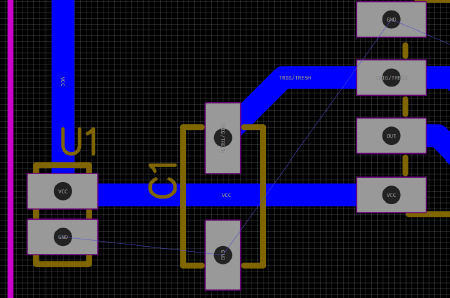
La première : passez sous un composant. Une carte est un assemblage en trois dimensions. Entre les pattes d’un boîtier, il y a du vide, et une piste peut y passer sans rien toucher.
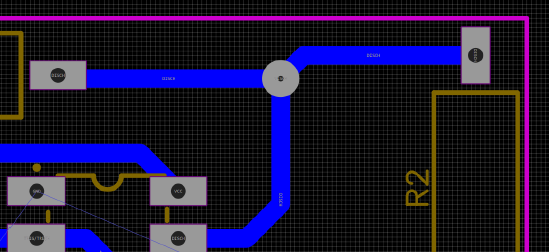
La seconde : ajoutez une pastille intermédiaire quand plusieurs pistes doivent se rejoindre. Plutôt que d’accumuler des cassures autour d’un point de rencontre, on pose une pastille et tout converge dessus proprement.
16. Le strap, quand il faut vraiment passer par-dessus
Quand aucun contournement ne marche, il reste le strap : un fil qu’on soudera par-dessus la carte, entre deux pastilles, pour franchir une piste existante. La liaison ne passe plus dans le cuivre, elle passe dans les airs.
Dans le logiciel, on le dessine en trichant. On trace le morceau de liaison sur la face composants, celle où il n’y a pas de cuivre, et deux pastilles servent d’ancrage aux extrémités. À l’écran, ce segment apparaît d’une autre couleur.
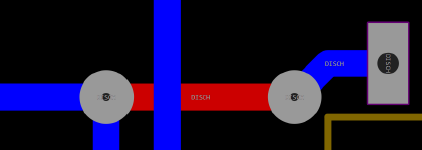
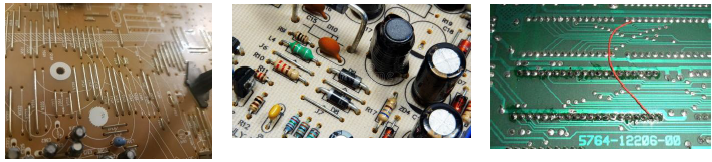
Ce rouge n’existera pas sur la carte gravée. C’est à vous de souder un bout de fil entre les deux pastilles, une fois la carte en main. Rien de sorcier, et le procédé est aussi vieux que l’électronique grand public.
Tip
Visez moins de dix straps. Ce n’est pas un seuil physique, c’est un objectif de qualité de placement. Chaque strap est un fil soudé à la main, donc du temps d’assemblage et un point de fragilité mécanique de plus. Au-delà d’une dizaine, c’est le signe que vos composants sont mal disposés. Il est souvent plus rapide d’en déplacer deux que de souder huit fils.
17. Les trous de fixation et l’origine machine
Deux détails de finition, tous deux indispensables.
D’abord, les trous de fixation : ceux qui laisseront passer les vis pour tenir la carte dans un boîtier ou sur un assemblage mécanique. Posez-en aux quatre coins, et réglez leur perçage à 3 mm, le diamètre que la machine leur donnera.
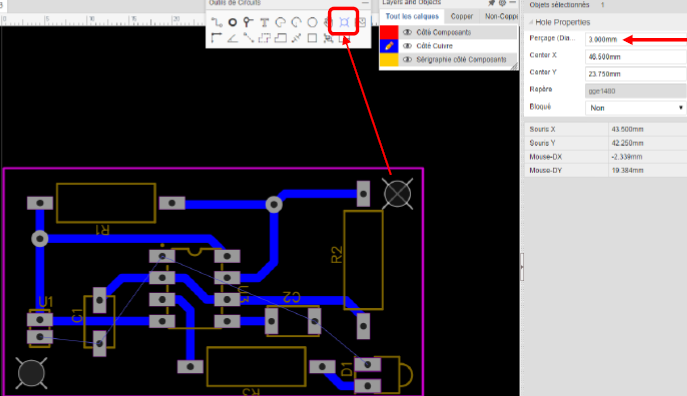
C’est ici que l’avertissement de la section 12 prend tout son sens : un trou dessiné plus petit qu’il ne sera percé laisserait croire que la piste voisine passe, alors que le foret la couperait.
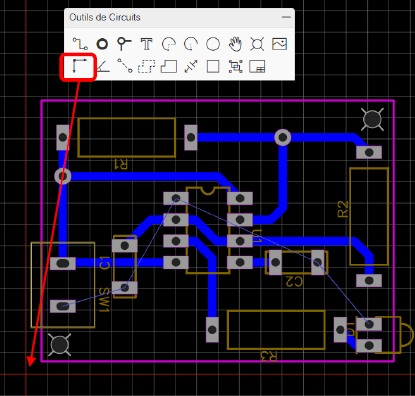
Ensuite, l’origine de la zone de travail. La fraiseuse a besoin d’un point de référence pour savoir où commencer. Placez-le en bas à gauche de la carte.
18. Le plan de masse
Vous avez laissé GND de côté depuis le début. Le voici. En regardant la carte, il reste des fils de chevelu non tracés. Ce sont eux.
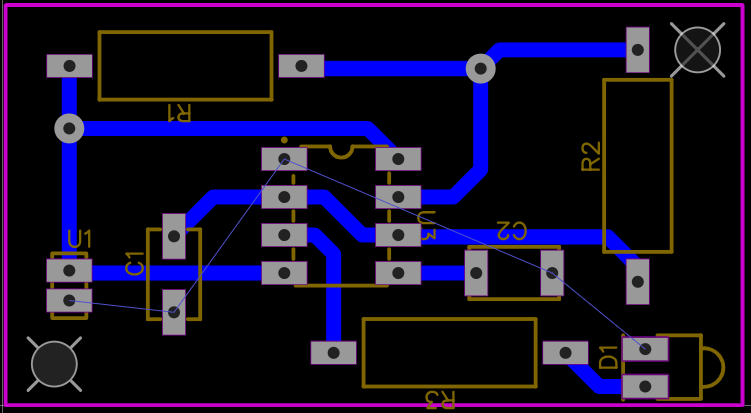
On ne va pas les router un par un. À la place, on remplit tout le cuivre restant avec de la masse : c’est le plan de masse. L’outil Copper Area, raccourci E, demande de cliquer les quatre coins de la carte, puis Échap pour fermer. Une boîte demande alors à quel réseau rattacher la zone : GND.
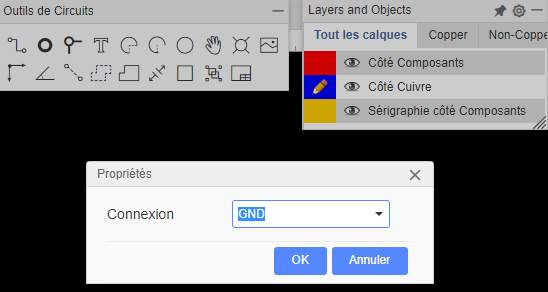
Tout l’espace libre devient du cuivre relié à la masse, et les liaisons GND se font toutes seules.
Warning
Vérifiez qu’il n’en reste qu’un seul. Selon votre placement et l’isolement réglé dans les règles de dessin, le remplissage peut se retrouver coupé en plusieurs îlots que rien ne relie. Chacun est un plan de masse séparé, et les liaisons entre eux ne sont pas faites. Le chevelu reste visible, c’est le signe.
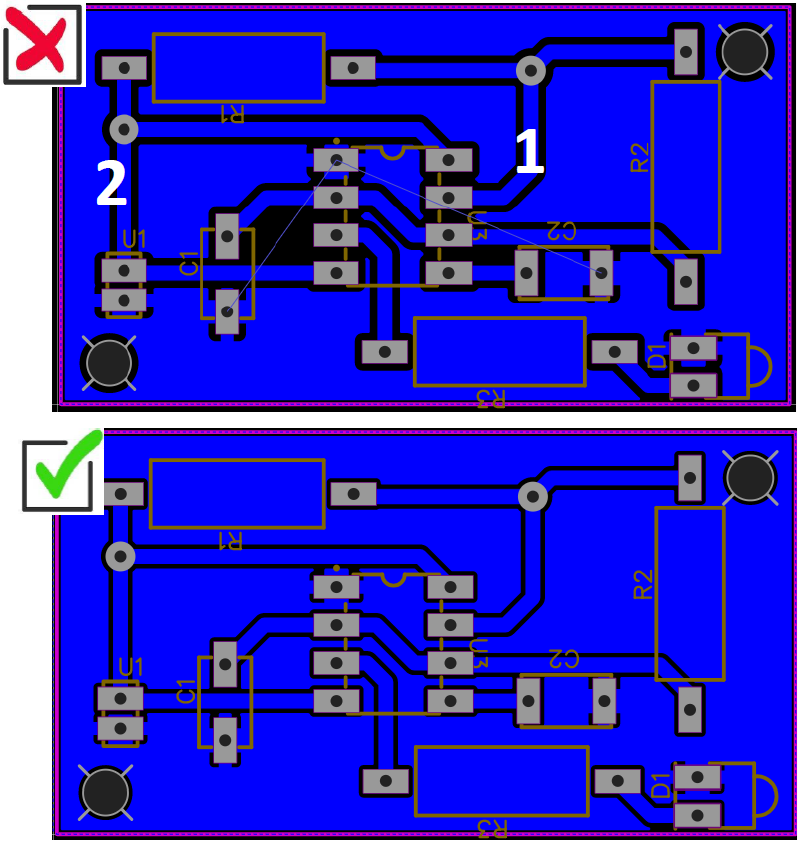
Sur l’exemple du haut, la zone 2 est enfermée le long du bord gauche par les pistes qui la ceinturent. Elle n’atteint jamais la zone 1. Trois sorties, dans cet ordre de préférence : déplacer un composant pour ouvrir un passage, retracer une piste autrement, ou en dernier recours réduire l’isolement dans les règles de dessin. Ne descendez jamais sous 0,5 mm, qui est la limite de la fraise.
Tip
Le plan de masse se refait à chaque modification. Dès que vous bougez un composant ou une piste, supprimez-le et recréez-le. C’est instantané, et un plan de masse calculé sur l’ancien routage ne veut plus rien dire.
19. Faire vérifier la carte par le logiciel
Design → Check DRC. Le DRC, pour Design Rule Check, relit votre carte et la confronte aux règles de dessin réglées en section 11.
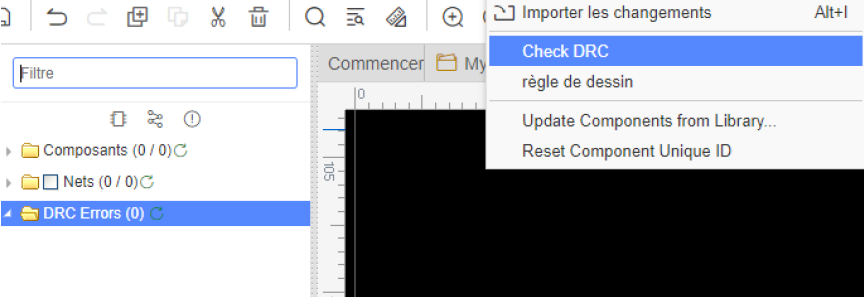
S’il trouve quelque chose, la liste s’affiche à gauche et chaque erreur est matérialisée par une croix sur la carte. Cliquez une ligne pour vous rendre à l’endroit fautif.
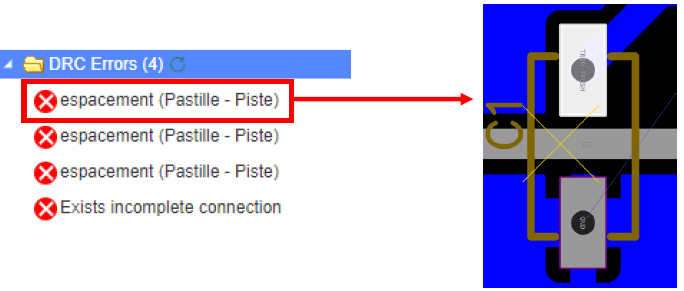
Deux familles reviennent tout le temps :
espacement (Pastille - Piste)signale que deux cuivres sont trop proches l’un de l’autre. Corrigez en écartant la piste, pas en desserrant la règle ;Exists incomplete connectionsignale qu’il reste une liaison du chevelu que vous n’avez pas tracée. C’est souvent un îlot de masse isolé, alors relisez la section précédente.
Warning
Le DRC ne contrôle que le dessin. Il vérifie des distances et des liaisons manquantes, rien d’autre. Il ne vous dira jamais que votre montage est faux, que vous avez inversé deux broches ou choisi une résistance absurde. Un DRC à zéro erreur signifie « cette carte est fabricable », jamais « ce circuit fonctionne ».
Corrigez, refaites le plan de masse, relancez le DRC. Recommencez jusqu’à zéro.
20. Le tirage papier, dernier filet avant le cuivre
Avant de lancer la gravure, il reste une vérification qui ne coûte qu’une feuille : imprimer la carte à l’échelle 1:1 et poser les vrais composants dessus. Mieux vaut perdre une feuille A4 qu’une plaque de cuivre.
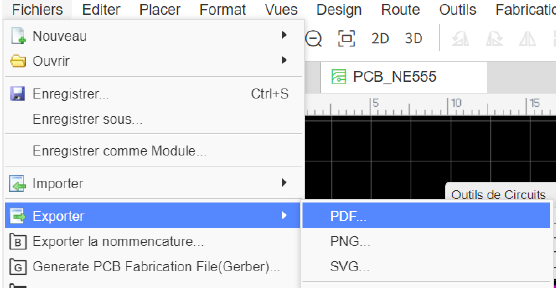
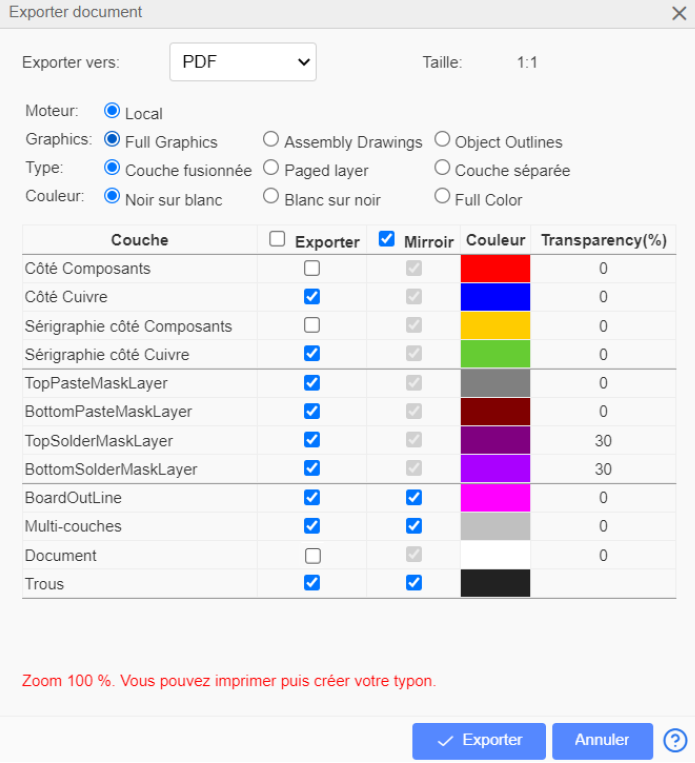
Fichiers → Exporter → PDF.
La fenêtre d’export demande quelles couches sortir. Ce qui compte : Taille 1:1, le type Couche fusionnée, la couleur Noir sur blanc, et les couches Côté Cuivre, BoardOutLine et Trous cochées.
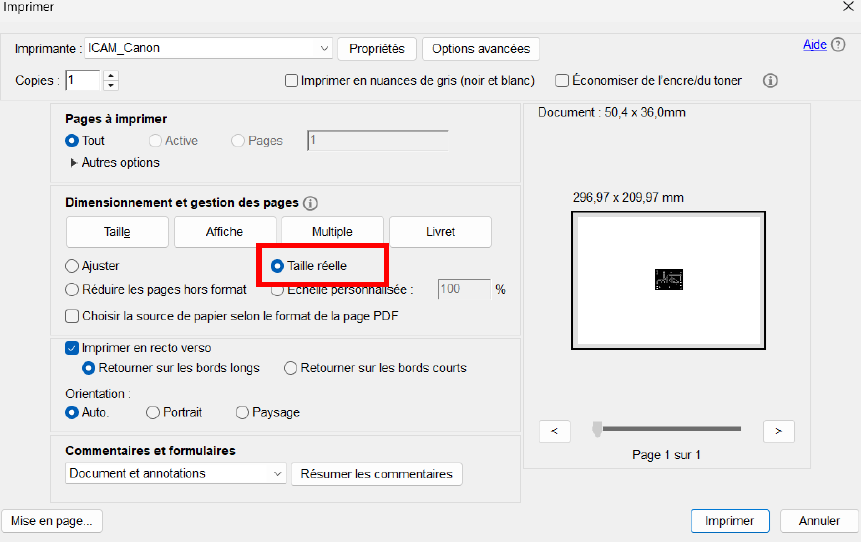
À l’impression, un seul réglage compte, et c’est celui que tout le monde rate : cochez Taille réelle, jamais Ajuster. Une carte imprimée « au mieux » dans la page ne prouve strictement rien.
Posez ensuite vos composants sur la feuille, par transparence contre une vitre ou une lampe, et vérifiez que les pattes tombent dans les trous. C’est le contrôle d’empreinte de la section 3, en vrai, et c’est le dernier moment où une erreur est encore gratuite.
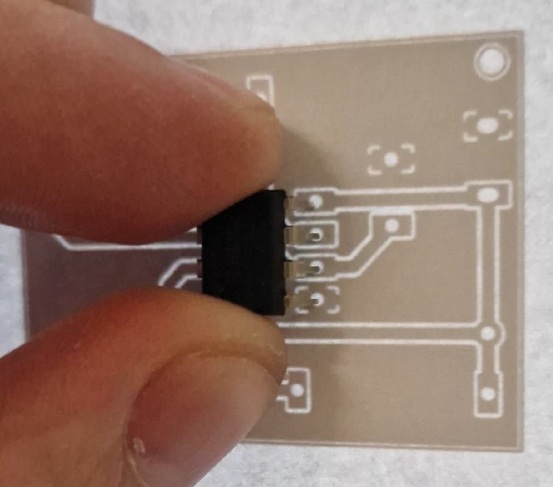
Le composant est à sa taille réelle, le tirage aussi. Si les pattes tombent en face, elles tomberont en face sur le cuivre. Si elles ne tombent pas, vous venez d’économiser une plaque.
21. Pourquoi vous travaillez en miroir depuis le début
Un point qui déconcerte, et qu’il vaut mieux avoir compris avant de souder.
Le cuivre est sous la carte, et les composants se posent dessus. Ce que vous regardez à l’écran depuis le début du TP est donc la face cuivre vue à travers la carte, c’est-à-dire en miroir par rapport à la face où vous poserez les pièces.
C’est pour ça que l’atelier retourne le dessin avant de graver. Une fois la carte sortie de la machine, elle est dans le bon sens pour être soudée. Vous n’avez rien à faire, juste à le savoir, pour ne pas être surpris en découvrant que votre carte semble « à l’envers ».
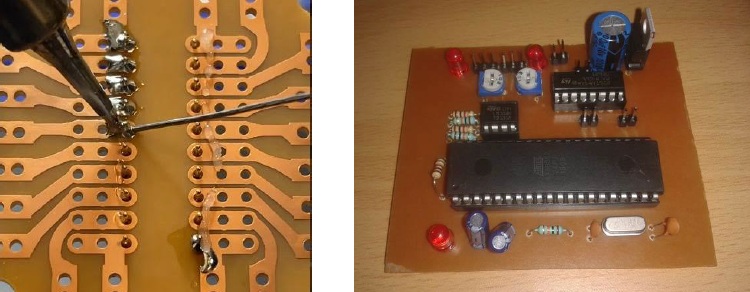
Les soudures se font donc du côté du cuivre. Et une fois la carte retournée, plus aucune piste n’est visible. Elles sont toutes dessous.
Échanger un projet
Votre carte est finie. Reste à la faire sortir du logiciel.
En mode hors ligne, tout vit dans un dossier sur votre machine. Rien n’est sauvegardé ailleurs, rien ne se partage tout seul. Le même geste sert donc trois usages : rendre votre travail, le passer à un binôme, et le sauvegarder avant de faire une bêtise.
Fichiers → Exporter → EasyEDA, qui produit un fichier .json.
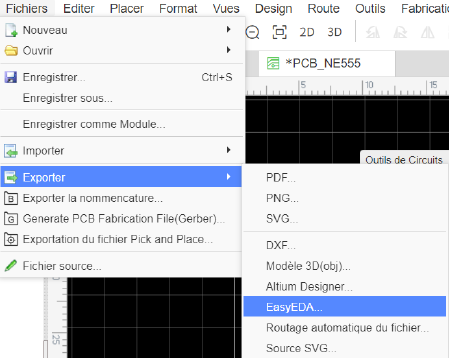
Ce .json est autonome : il embarque les symboles et les empreintes de vos composants, y compris ceux venus de Contributions des utilisateurs. Celui qui l’ouvre n’a donc rien à télécharger, même s’il n’a jamais vu ces références.
Note
Ce n’est pas un Gerber. Le format d’échange standard de l’industrie, c’est le Gerber, et vous le trouverez d’ailleurs dans le même menu. Mais l’atelier de l’école travaille à partir du
.jsonEasyEDA, alors c’est celui-là qu’on transmet. Voir le hub circuit imprimé pour le vocabulaire général de la fabrication.
Joignez-y votre schéma, sans quoi personne ne peut relire ce que la carte est censée faire.
Tip
Exportez avant chaque grosse modification. Le mode hors ligne n’a pas d’historique. Si vous cassez votre carte en voulant l’améliorer, il n’y a pas de bouton pour revenir en arrière une fois le logiciel refermé. Un
.jsondaté dans un coin de votre disque, c’est la seule sauvegarde dont vous disposiez.
Et après
Vous avez mené une carte du premier trait de schéma au fichier de fabrication. Ce qui reste à faire ne se passe plus devant un écran. La plaque sort de la fraiseuse, vous soudez vos composants, vous branchez le bornier. Et la LED clignote, ou pas.
Si elle ne clignote pas, la faute n’est presque jamais dans la carte. Elle est dans une soudure froide, une LED montée à l’envers, ou une valeur de résistance qui n’est pas celle que vous croyiez. La carte, elle, a déjà été vérifiée trois fois, au DRC, au tirage papier, et par l’atelier.
Voir aussi
- Circuit imprimé — le hub : vocabulaire, flux général, et le choix d’un outil de conception
- KiCad — l’autre outil du parcours, orienté fabrication externe
- Lire une fiche technique — pour vérifier les cotes d’une empreinte
- Analyser un schéma électronique — conventions de lecture et de placement
- Simulation électronique — éprouver un montage avant de le router
- Soudure — la suite, une fois la carte gravée
Pièges
Ma carte est gravée, mais je n'arrive pas à souder un composant
Vérifiez son empreinte. Elle n’a probablement pas de trous. Vous avez choisi une référence CMS, montée en surface, et l’atelier ne dispose pas de quoi la souder.
Il n’y a pas de rattrapage propre à ce stade. Reprenez le schéma, remplacez la référence par un équivalent traversant, avec une empreinte en
THouDIPet des pastilles percées à l’aperçu. Puis refaites la carte.C’est la deuxième source d’erreur la plus fréquente sur ce TP, juste après le mode en ligne. Elle se prévient en deux secondes au moment de choisir le composant, et coûte une plaque de cuivre quand on l’oublie.
Il me manque une classe entière dans la recherche de composants
Vous êtes repassé en mode connecté sans le voir. Le logiciel ne prévient pas. Il vous laisse travailler, et le manque n’apparaît que plus tard, au moment de chercher un composant. La classe Contributions des utilisateurs a disparu de la ligne des classes.
Regardez la barre de titre, en haut à gauche. La mention
Projects Offline modedoit y figurer. Si elle n’y est pas, repassez par Réglages → Desktop Edition Setting… → Run Mode Setting…, choisissezProject Offline Mode,Apply, et redémarrez le logiciel.