Falstad (du nom de son auteur, Paul Falstad — Circuit Simulator, sur falstad.com/circuit) est un simulateur de circuits analogiques qui tourne dans le navigateur, gratuitement et sans compte. Sa signature : il montre le courant circuler sous forme de points animés et la tension par un code couleur. C’est l’outil pour comprendre un montage et l’explorer vite — moins pour le dimensionner finement (voir LTspice). Cette fiche est un tuto-outil du hub simulation électronique, qui porte la méthode générale. On apprend ici les gestes, en trois temps : lire un circuit qui tourne, en modifier un, puis en construire un. À suivre l’écran sous les yeux.
À quoi ça sert ?
On l’ouvre pour :
- voir ce qu’un schéma fait — le courant qui accélère dans une branche quand on baisse sa résistance, une tension qui s’effondre sous une charge trop lourde ;
- explorer en temps réel — modifier une valeur et observer l’effet immédiatement, sans relancer ;
- démarrer sans rien installer — ni logiciel, ni compte, ce qui le rend idéal en cours ou pour un premier essai.
Contrepartie : ses composants sont idéaux et génériques. Pour confirmer un dimensionnement, on passe à LTspice.
Lire un circuit qui tourne
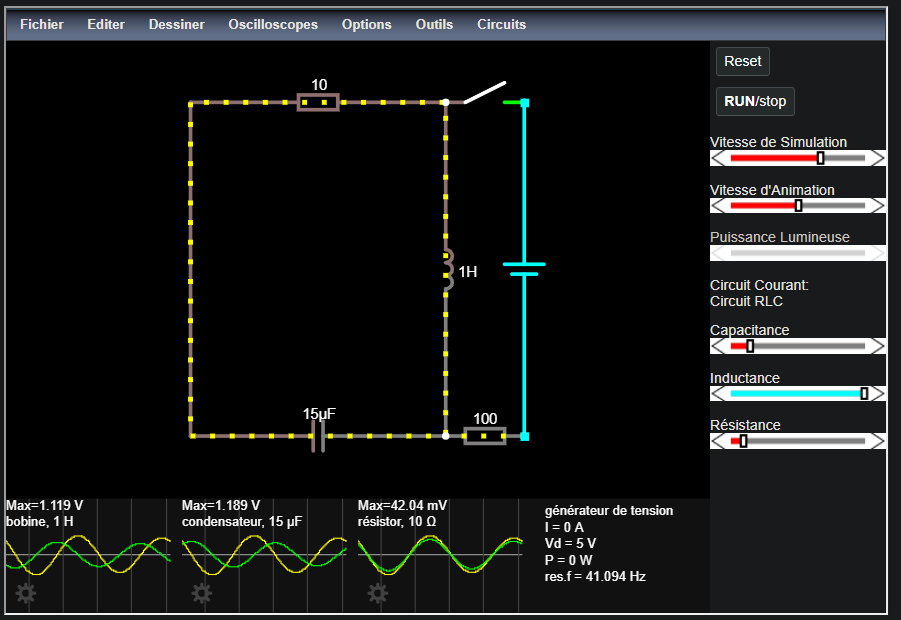
La page s’ouvre sur un circuit déjà en marche — un circuit RLC, avec ses trois oscilloscopes déjà posés en bas de fenêtre. Avant de toucher à quoi que ce soit, il faut savoir lire l’écran : c’est là que Falstad donne le plus.
- La couleur, c’est la tension : vert pour une tension positive, gris pour le potentiel de référence, rouge pour une tension négative, la teinte suivant l’amplitude. Un fil qui vire au rouge n’est pas en défaut, il est sous tension négative.
- Les points, c’est le courant : ils se déplacent dans le sens conventionnel, et leur vitesse est proportionnelle à l’intensité. Une branche où les points rampent conduit peu. Une branche figée ne conduit pas.
- Le survol, c’est la mesure : pointer un composant remplit le panneau en bas à droite. On y lit sa nature, le courant
Iqui le traverse, la tensionVdà ses bornes, sa valeur et la puissancePqu’il dissipe. C’est le multimètre de Falstad, sans sonde à câbler.
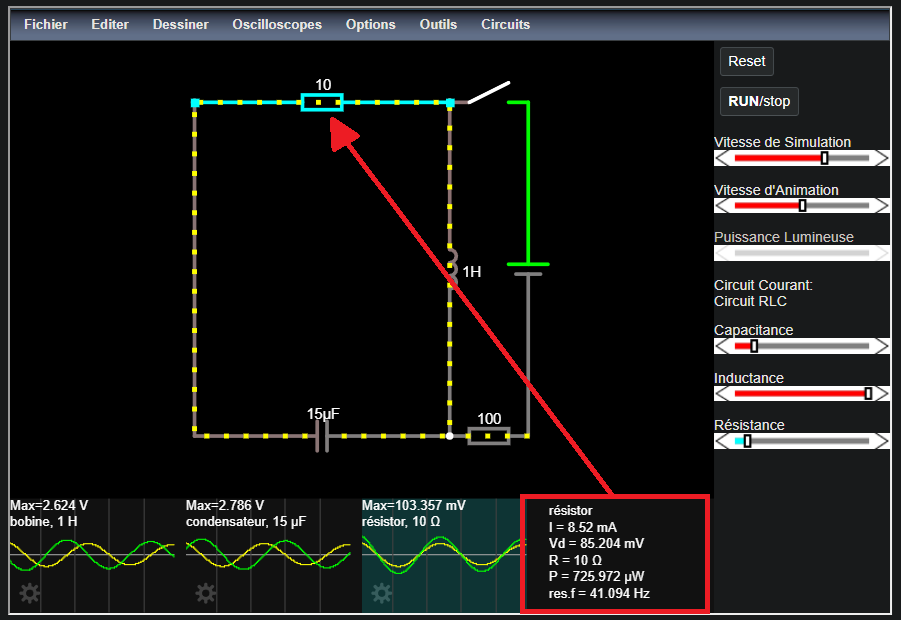
Le survol surligne aussi l’oscilloscope du composant pointé : c’est le pont le plus court entre le schéma et la courbe, et il vaut la peine d’être pris comme réflexe.
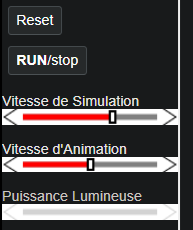
La simulation tourne en continu. RUN/stop la fige et la relance, Reset repart de zéro. Trois curseurs suivent dans la colonne de droite, et les deux premiers sont régulièrement confondus.
Warning
Vitesse de Simulation et Vitesse d’Animation ne font pas la même chose. La Vitesse de Simulation règle l’écoulement du temps simulé. C’est elle qu’on ajuste pour observer un phénomène rapide, et elle n’a aucun effet sur un circuit purement résistif. La Vitesse d’Animation ne règle que le défilement des points : confort visuel, sans influence sur les valeurs mesurées. Ralentir les points en croyant ralentir le temps, puis conclure sur une durée, est l’erreur de lecture la plus fréquente de l’outil. Le troisième curseur, Puissance Lumineuse, ne touche qu’à l’éclat de l’affichage.
Modifier un circuit existant
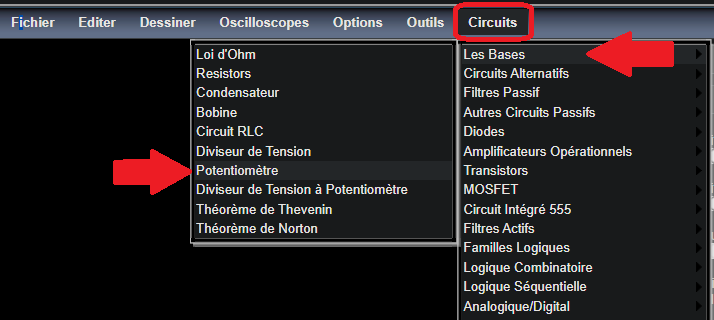
Le menu Circuits contient une bibliothèque fournie, rangée par thème — Les Bases, Circuits Alternatifs, Filtres Passif, diodes, amplificateurs opérationnels, logique. Partir d’un de ces circuits et le transformer est le geste le plus rentable de l’outil : le montage est déjà juste, l’attention ne se dépense que sur ce qu’on change.
1. Charger le circuit et l’éditer
Ouvrir Circuits → Les Bases → Potentiomètre.
Le montage est particulier, et il faut le lire avant d’y toucher : deux sources de 5 V ont leur borne + reliée au curseur du potentiomètre, et chacune sa borne − reliée à une extrémité de la piste. Chaque demi-piste a donc les 5 V entiers à ses bornes, et forme sa propre boucle avec sa source.
Un double-clic sur un composant ouvre ses paramètres. C’est le geste d’édition central de Falstad. Sur le potentiomètre, la boîte annonce une résistance totale de 1 kΩ, et le schéma affiche 500 et 500 de part et d’autre du curseur : les deux moitiés sont à égalité.
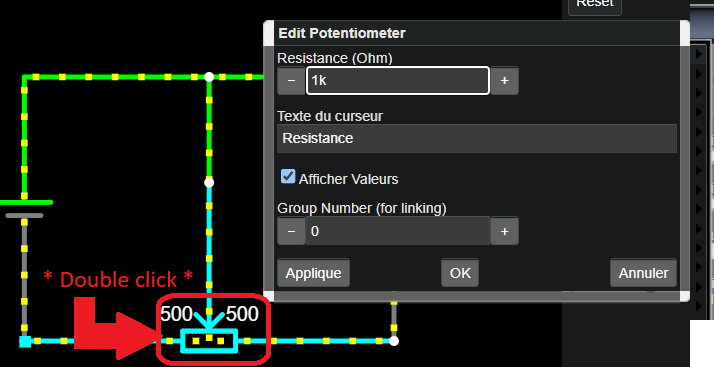
Le potentiomètre reçoit aussi un curseur de réglage dans la colonne de droite. Son libellé est le champ Texte du curseur de la boîte d’édition. La molette de la souris, pointeur sur le composant, fait la même chose. Et pour retirer un élément plutôt que le modifier, on le sélectionne et on appuie sur Suppr.
Question
Prédire avant de balayer. Chaque demi-piste voit 5 V à ses bornes, et déplacer le curseur redistribue les 1 kΩ entre les deux moitiés. En poussant le curseur vers une extrémité : les deux courants vont-ils simplement s’échanger, ou l’un des deux va-t-il s’emballer ? Poser sa réponse avant de bouger quoi que ce soit.
2. Balayer et observer
À mi-course, chaque moitié fait 500 Ω et porte 5 V : 10 mA de chaque côté, 20 mA au total. Poussé au dixième de la course, le rapport explose. 100 Ω d’un côté laissent passer 50 mA, les 900 Ω de l’autre n’en laissent que 5,6 mA, soit neuf fois moins. Les points s’emballent dans une branche pendant qu’ils s’engourdissent dans l’autre.
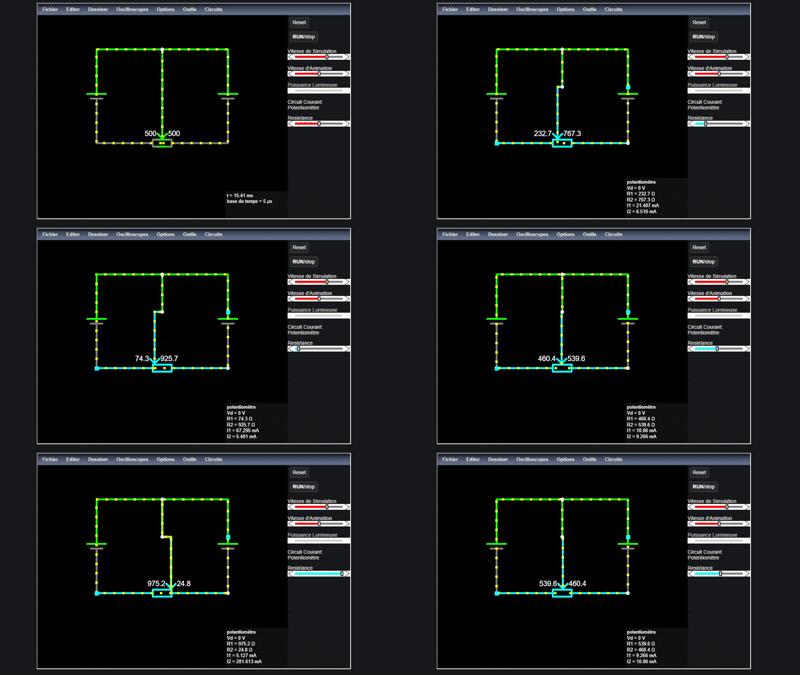
C’est la loi d’Ohm rendue visible : à tension constante, le courant est l’inverse de la résistance. Une formule qu’on récite depuis des années devient, en quelques secondes de balayage, quelque chose qu’on a vu.
Note
Ce montage est une démonstration, pas un montage de projet. Personne ne câble deux alimentations sur le curseur d’un potentiomètre. En projet, le potentiomètre sert de pont diviseur — piste complète entre l’alimentation et la masse, tension prélevée au curseur et lue par un convertisseur analogique-numérique : c’est l’entrée Diviseur de Tension à Potentiomètre du même menu, et c’est le montage décrit dans la fiche Le potentiomètre.
Construire son circuit — un filtre passe-haut
Reste le geste complet : partir de rien. On monte un filtre passe-haut RC, et on regarde ce qu’il laisse passer selon la fréquence.
1. Page blanche et placement
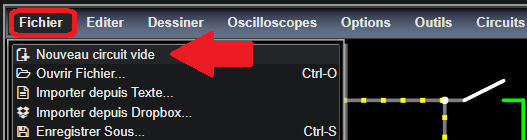
Fichier → Nouveau circuit vide vide la zone de dessin. Attention : un circuit sans source de tension ne démarre pas.
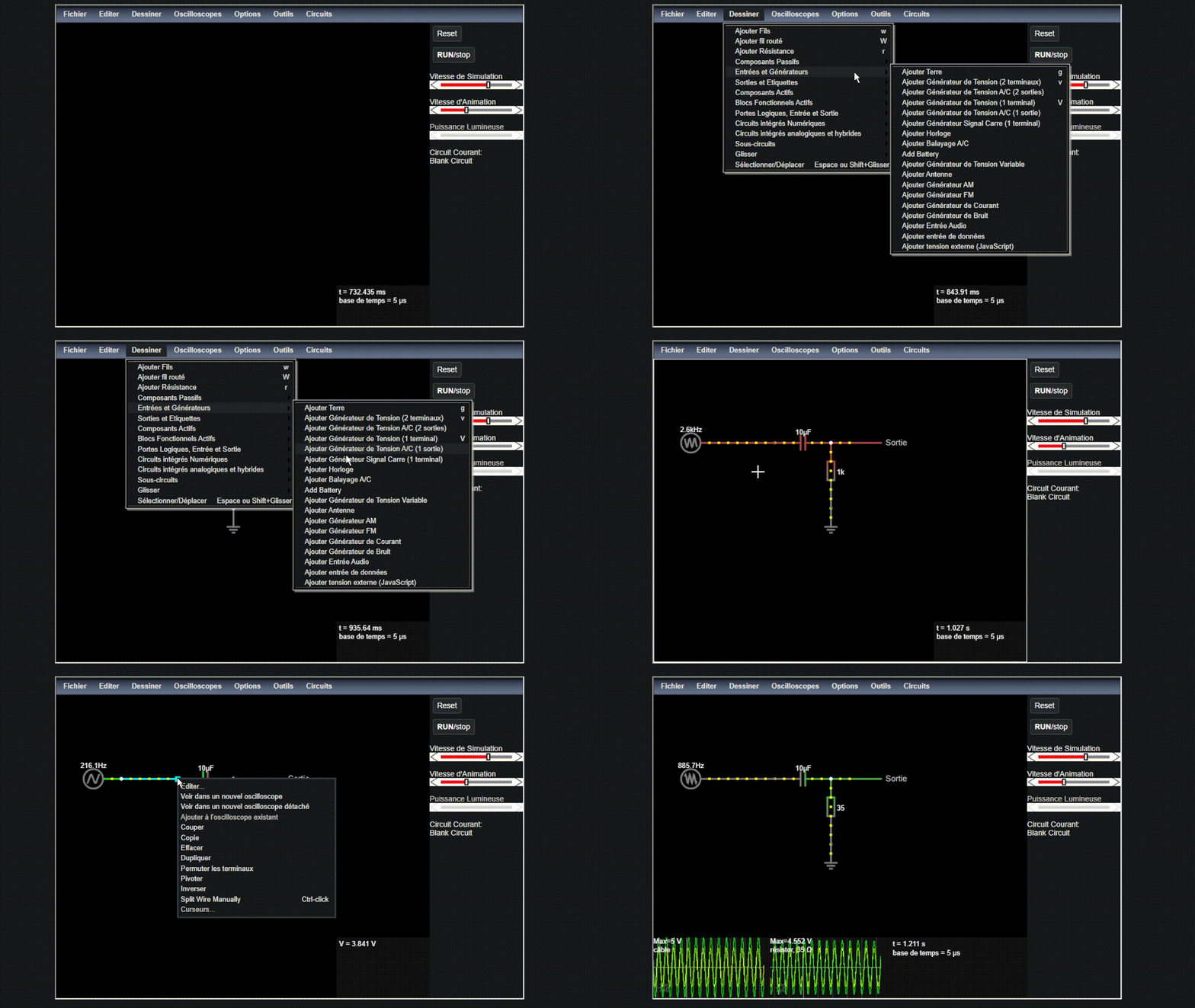
Tout se pose depuis le menu Dessiner, qui porte l’ensemble du catalogue. Trois entrées sont directement au premier niveau, parce que ce sont les plus employées :
- Ajouter fils (
w) — le fil droit, celui dont on se sert tout le temps ; - Ajouter fils routé (
W) — la variante qui contourne toute seule ; - Ajouter résistance (
r).
Le reste est rangé en sous-menus : Composants passifs (condensateur, bobine, potentiomètre), Entrées et générateurs (sources continues et alternatives, générateurs de signaux, et la masse), Sorties et étiquettes, Composants actifs (diodes, transistors, amplificateurs opérationnels), Blocs fonctionnels actifs, puis toute la partie numérique (Portes logiques, Circuits intégrés numériques, Circuits intégrés analogiques et hybrides) et les Sous-circuits.
Le geste est le même pour tous : on choisit le type dans le menu, le pointeur devient une croix, et on trace le composant par un cliquer-glisser d’une borne à l’autre. Deux dernières entrées du menu ne posent rien mais changent de mode — Glisser et Sélectionner/déplacer (Espace, ou Maj + glisser) : c’est par là qu’on revient au pointeur normal, ce qui débloque bien des situations où l’outil semble coincé à poser des composants à l’infini.
Il faut ici une source de tension alternative de 5 V (Entrées et générateurs), un condensateur de 10 µF en série (Composants passifs), une résistance de 35 Ω vers la masse (r, au premier niveau) et la masse elle-même — Entrées et générateurs → Ajouter terre, raccourci g. C’est le potentiel de référence auquel se rapportent toutes les tensions affichées, et le gris du code couleur. La sortie se lit aux bornes de la résistance : c’est ce qui fait un passe-haut plutôt qu’un passe-bas.
Note
Le menu dit « terre », on parle de « masse ». Le symbole que pose Ajouter terre est celui de la masse — le nœud de référence à 0 V du montage. En électronique, la terre désigne autre chose : la liaison de protection vers le sol, celle du troisième fil d’une prise secteur. C’est un raccourci de traduction du logiciel (l’anglais ground recouvre les deux), à ne pas reprendre à son compte dans un compte rendu.
Warning
Falstad ne vous arrêtera pas. Court-circuitez une source de 5 V par un simple fil : aucun message, aucune alerte, la simulation continue, et le survol annonce tranquillement I = 5 kA. Cinq mille ampères. Le chiffre n’est pas une anomalie : dans le modèle, un fil « parfait » vaut environ 1 mΩ, et 5 V sous 1 mΩ font exactement 5 000 A. Sur une table, ce même montage détruit l’alimentation en une fraction de seconde. C’est la limite la plus importante de l’outil : il calcule ce qu’on lui demande, il ne juge pas si c’est réalisable. Une valeur de courant aberrante n’est pas une découverte, c’est un signal.
2. Prédire, puis balayer la fréquence
Poser un oscilloscope sur l’entrée et un sur la sortie (le menu Oscilloscopes et le clic droit sur un composant les gèrent), puis faire varier la fréquence de la source.
Question
Prédire avant de balayer. La fréquence de coupure d’un filtre RC vaut fc = 1 / (2π·R·C). Avec 35 Ω et 10 µF, où tombe-t-elle ? Et pour un passe-haut, la sortie sera-t-elle plus grande à 20 Hz ou à 1 kHz ?
3. Lire et confronter
La théorie donne fc = 1 / (2π × 35 Ω × 10 µF) ≈ 455 Hz, pile au milieu de la plage balayée. En dessous, le filtre coupe. Au-dessus, il laisse passer.
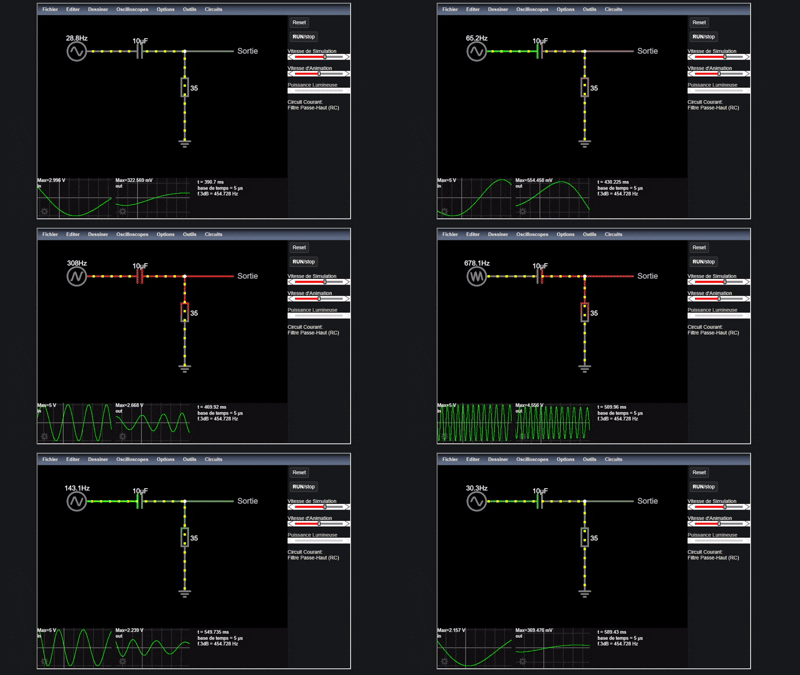
À 20 Hz, la sortie ne dépasse pas quelques centaines de millivolts — une vingtaine de fois moins que l’entrée : le filtre coupe. À 1 kHz, elle atteint 4,55 V, soit 91 % de l’entrée : le filtre laisse passer. Ce dernier point est celui qu’il faut confronter, parce que la théorie le prédit exactement : à f = 2,2 × fc, un passe-haut du premier ordre restitue un gain de 0,91. La simulation ne fait pas que « donner une jolie courbe », elle tombe sur la valeur attendue, et c’est cette confrontation, pas la courbe, qui valide la saisie.
Si la déformation défile trop vite pour être lue, c’est la Vitesse de Simulation qu’il faut ralentir, et non la Vitesse d’Animation, qui ne fera que traîner les points sur une courbe tout aussi illisible.
4. Garder le circuit
Tip
Sans compte, l’export est la vraie sauvegarde. Le menu Fichier propose Exporter comme Texte… (un fichier à ranger dans le dossier projet) et Exporter avec Lien…, qui encode le circuit entier dans une URL : c’est la façon d’envoyer un montage à un camarade ou à un encadrant, il n’y a rien à installer en face. Pour un compte rendu, Exporter en SVG… et Exporter comme Image… sortent le schéma proprement.
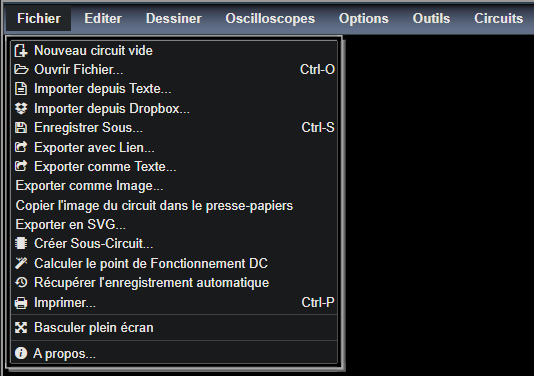
On vient de vérifier une fréquence de coupure sur une courbe, et la tentation est immédiate : croire le filtre dimensionné. Il ne l’est pas. Falstad simule dans le temps et laisse changer la fréquence à la main, mais il ne trace pas de réponse en fréquence. Le jour où il faut relever une coupure au point −3 dB sur un balayage automatique, ou tenir compte de composants réels, c’est LTspice qu’il faut ouvrir.
Importer un circuit décrit en texte
Les trois sections précédentes partent d’un geste à l’écran. Il existe une quatrième entrée, plus inattendue : un circuit Falstad est un fichier texte, et l’outil sait le relire. Fichier → Importer depuis Texte… ouvre une boîte où l’on colle la description d’un montage qu’on n’a pas dessiné.
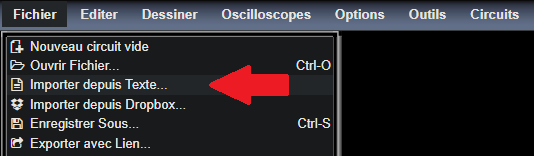
Voici la description d’un pont diviseur : une source continue de 5 V et deux résistances de 1 kΩ en série.
$ 1 0.000005 10.20027730826997 50 5 43 5e-11
v 176 336 176 176 0 0 40 5 0 0 0.5
w 176 176 368 176 0
r 368 176 368 256 0 1000
r 368 256 368 336 0 1000
w 368 336 176 336 0
g 176 336 176 368 0
Chaque ligne est un composant : sa lettre (v source de tension, r résistance, w fil, g masse), les coordonnées de ses deux bornes, puis ses valeurs — 5 volts pour la source, 1000 ohms pour chaque résistance. La première ligne, celle qui commence par $, ne décrit aucun composant : elle porte les réglages de simulation. Deux composants sont reliés dès qu’ils partagent des coordonnées, et les deux résistances se rejoignent au point 368 256, qui devient le point milieu du pont.
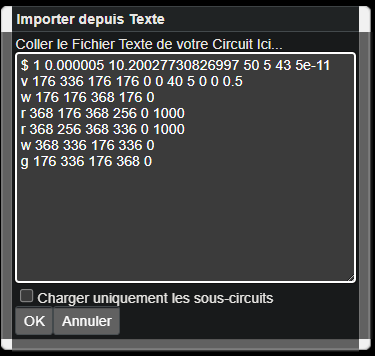
Un clic sur OK et le montage apparaît, sous tension. Il reste à vérifier qu’il fait bien ce qu’on attendait : en haut du pont, le survol donne les 5 V de la source, et 2,5 V au point milieu, soit la moitié, puisque les deux résistances sont égales.
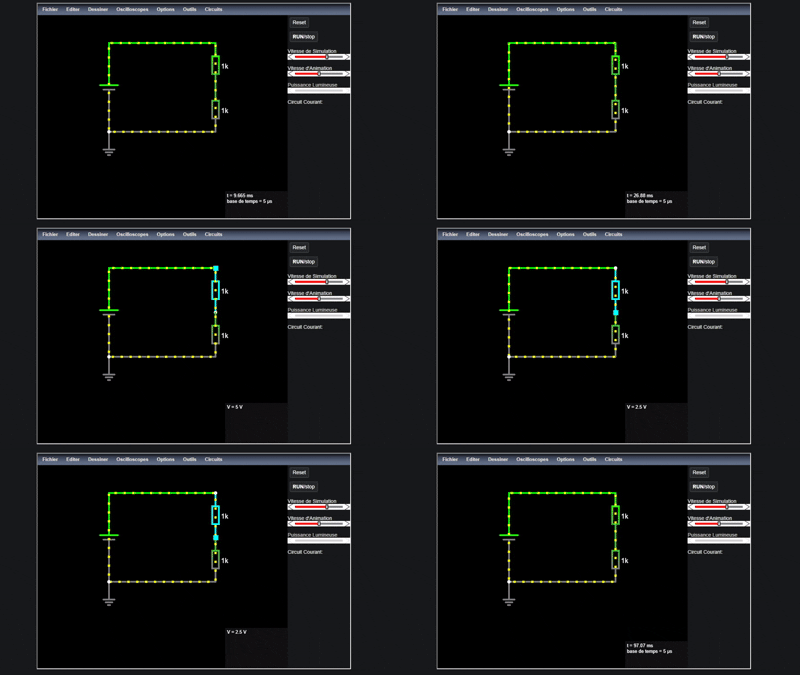
Tip
Faire décrire un circuit, puis le vérifier soi-même. La description ci-dessus a été produite par une intelligence artificielle à qui l’on avait demandé un pont diviseur par deux. C’est un usage intéressant, à condition de bien voir où se trouve le travail : ce qui est produit n’est pas une réponse, c’est une hypothèse, et Falstad la met sous tension pour la rendre vérifiable. Le courant passe-t-il où on l’attend ? La tension au point milieu vaut-elle ce que le calcul annonce ? Un montage faux s’importe aussi bien qu’un bon : c’est la simulation, et votre lecture du résultat, qui tranchent. Employé ainsi, le procédé fait gagner le temps du dessin et le rend au raisonnement.
Le critère vaut au-delà de ce cas, et dans les deux sens : l’affirmation produite est-elle vérifiable à l’écran ? Un circuit proposé se met sous tension, une tension annoncée se relève au survol. Ce sont des hypothèses. Une conclusion de dimensionnement, elle, ne se vérifie pas : elle se produit, et c’est le travail qui ne se délègue pas. Même règle du côté de LTspice, où c’est une netlist qu’on donne à lire.
Deux limites à connaître. Le format encode aussi les positions à l’écran, si bien qu’un circuit généré peut être électriquement juste et graphiquement de travers. Les coordonnées se calent sur une grille, et un texte approximatif produit un schéma illisible. Et ce n’est pas une netlist au sens de la conception de cartes : une netlist ne décrit que les connexions entre broches, sans géométrie, et c’est celle-là qu’on rencontrera en passant du schéma au circuit imprimé.
Pièges
Prendre un modèle idéal pour la réalité. Les composants de Falstad n’ont ni tolérance, ni résistance parasite, ni échauffement, et rien ne signale qu’un courant est destructeur (voir le court-circuit à 5 kA plus haut) : l’outil donne le bon comportement, pas la valeur garantie d’un composant réel, et les pièges généraux de la simulation s’appliquent ici aussi.
Confondre les deux vitesses. La Vitesse d’Animation n’affecte que le défilement des points. Seule la Vitesse de Simulation change l’écoulement du temps simulé. Conclure sur une durée après avoir touché le mauvais curseur donne une réponse fausse sur un écran qui semble avoir obéi.
Compter sur l’enregistrement automatique. Fichier → Récupérer l’enregistrement automatique existe et sauve parfois la mise, mais c’est un filet, pas une sauvegarde : il ne garde qu’un seul état et ne survit pas à un changement de machine. Exporter dès qu’un circuit vaut la peine d’être gardé.
Prendre un circuit de démonstration pour un montage de projet. La bibliothèque est faite pour montrer un phénomène, pas pour être recopiée sur une carte. Avant de transposer, se demander si le câblage a un sens hors du simulateur.
Exercices
Question
Exercice 1 — Déplacer la coupure. Reprenez le filtre passe-haut et remplacez la résistance de 35 Ω par 350 Ω. Avant de relancer : où tombe la nouvelle fréquence de coupure ? Et que devient la sortie à 20 Hz — plus grande ou plus petite qu’avant ? Vérifiez ensuite à l’écran.
Corrigé
fc = 1 / (2π × 350 Ω × 10 µF) ≈ 45,5 Hz, dix fois plus bas : multiplier R par dix divise la coupure par dix. À 20 Hz on n’est plus très loin sous la coupure, et la sortie monte à environ 2 V au lieu de 0,3 V. Le filtre coupe moins bas, donc il laisse passer davantage de basses fréquences, ce qui est bien le comportement attendu quand on abaisse la coupure d’un passe-haut.
Question
Exercice 2 — Fabriquer un 3,3 V à partir d’un 5 V. Sur une page blanche, montez un pont diviseur qui délivre 3,3 V à partir d’une source continue de 5 V, avec des résistances de valeurs courantes. Vérifiez la tension au survol, puis dites à quelle condition ce montage est utilisable dans un vrai projet.
Corrigé
Un diviseur 10 kΩ (côté source) et 20 kΩ (côté masse) donne 5 V × 20 / (10 + 20) = 3,33 V, et consomme 5 V / 30 kΩ ≈ 0,17 mA.
La condition tient à ce courant : le montage ne vaut que s’il attaque une entrée à haute impédance (celle d’un convertisseur analogique-numérique, par exemple) qui ne consomme quasiment rien. Dès qu’une charge appelle du courant au point milieu, elle se met en parallèle avec la résistance basse et affaisse la tension. Un diviseur n’alimente jamais un composant. Voir niveaux de tension.
Voir aussi
- Simulation électronique — le hub : méthode, types d’analyse et lecture des résultats
- LTspice — l’outil du dimensionnement précis, quand les valeurs comptent
- Le potentiomètre — le composant de la section 2, dans son câblage de projet
- Chronogramme — lire une forme d’onde, idéale comme réelle
- Niveaux de tension — pourquoi un diviseur ne remplace pas une alimentation
- Analyser un schéma électronique — le schéma que Falstad fait vivre