L’Arduino-core pour STM32 (couramment appelé STM32duino) est la couche logicielle qui apporte l’API Arduino (setup(), loop(), digitalWrite…) sur les microcontrôleurs STM32. C’est la porte de continuité : on réutilise les réflexes appris sur l’Arduino, mais avec la puissance, les périphériques et la gamme du STM32. Sous le capot, cette couche repose sur la HAL et CMSIS de STMicroelectronics, l’outillage natif que les tutoriels du palier ingénieur explorent directement. La façon de structurer un firmware, quelle que soit la porte, relève de firmware.
À quoi ça sert ?
STM32duino remplit un rôle de pont :
Réutiliser ce qu’on sait. Tout le vocabulaire Arduino (pinMode, analogRead, Serial, bibliothèques Wire/SPI…) fonctionne tel quel. Un montage validé sur Arduino se reporte souvent immédiatement sur STM32.
Accéder à la gamme STM32 simplement. D’une Blue Pill à une grosse Nucleo, le même sketch s’adapte en changeant la carte sélectionnée, sans plonger dans l’outillage natif.
Garder une porte vers le natif. Depuis un sketch STM32duino, on peut appeler directement des fonctions HAL (HAL_*) ou lire des registres CMSIS quand on a besoin de finesse, sans tout réécrire.
C’est un bon point d’entrée pour prototyper vite. Le passage à l’outillage natif complet (CubeMX + HAL) se justifie quand on veut configurer finement les périphériques, déboguer au pas, ou viser la performance.
Installer le support STM32
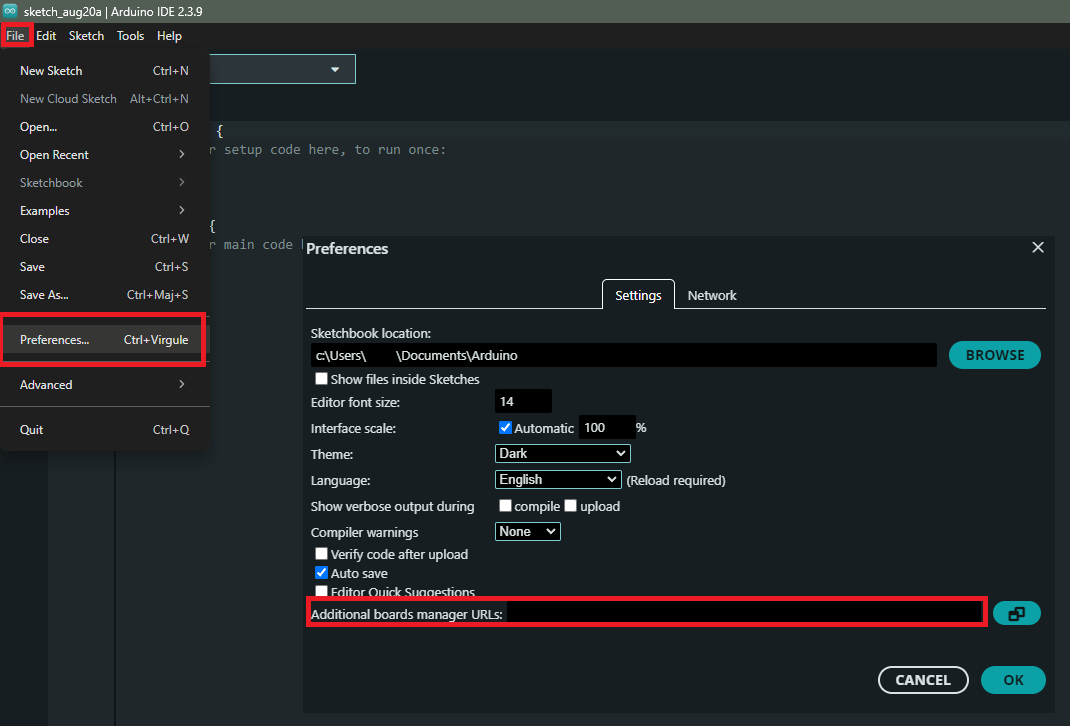
Comme pour l’ESP32, le STM32 n’est pas connu de l’IDE Arduino par défaut : il faut installer son support. Ouvrez Fichier → Préférences, et dans URL de gestionnaire de cartes supplémentaires, ajoutez :
Ouvrez le gestionnaire de cartes, cherchez stm32, et installez « STM32 MCU based boards » par STMicroelectronics. Dans Outils → Type de carte → STM32 MCU based boards, choisissez la série (par ex. Nucleo-64) puis, dans Outils → Board part number, la référence exacte de votre carte.
Info
STM32duino flashe via STM32CubeProgrammer. Installez l’outil STM32CubeProgrammer de ST (gratuit) : STM32duino l’utilise en sous-main pour le flashage. Dans Outils → Upload method, choisissez « STM32CubeProgrammer (SWD) » pour une Nucleo (le ST-LINK embarqué suffit). Une Blue Pill, qui n’a pas de ST-LINK, demande un autre mode (DFU par USB, port série, ou ST-LINK externe).
Prendre capture d’écran du menu Outils de l’IDE Arduino déroulé, montrant Type de carte « Nucleo-64 », la ligne Board part number renseignée à la référence exacte de la carte, et Upload method réglée sur « STM32CubeProgrammer (SWD) ».
Le même code qu’Arduino, presque
Un sketch STM32 a la forme d’un sketch Arduino :
const int LED = LED_BUILTIN; // LD2 sur la plupart des Nucleobool allumee = false; // on mémorise l'état, on ne le relit pas sur la brochevoid setup() { Serial.begin(115200); pinMode(LED, OUTPUT);}void loop() { allumee = !allumee; // inverse l'état mémorisé digitalWrite(LED, allumee ? HIGH : LOW); // applique le nouvel état delay(500);}
setup() une fois, loop() en boucle : le modèle est identique. Les différences sont des détails de plateforme, pas de structure :
les broches se nomment par leur port (PA5, PB6…), et sur Nucleo les alias Arduino D0–D15 et A0–A5 des connecteurs sont aussi acceptés ;
la logique est en 3,3 V (broches FT tolérantes 5 V, voir niveaux de tension) ;
l’ADC est un convertisseur 12 bits, mais analogRead() renvoie 10 bits par défaut, car le cœur tronque la valeur pour imiter un Uno et ne pas casser les bibliothèques qui attendent 0-1023. Appeler analogReadResolution(12) dans setup() pour débrider la pleine échelle 0-4095 ;
Serial part ici sur le port série virtuel du ST-LINK (USART2 sur les Nucleo) : on lit le moniteur sans adaptateur USB-série supplémentaire.
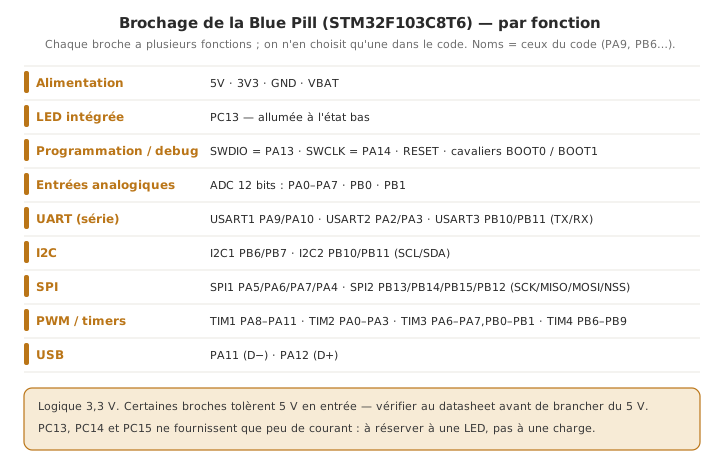
Sur une Blue Pill (STM32F103), chaque broche porte son nom de port (PA9, PB6…) et plusieurs fonctions possibles. Le brochage par fonction aide à choisir laquelle déclarer :
Ce qui change sous le capot
STM32duino n’est pas du « bare metal » écrit à la main : il s’appuie sur la HAL et CMSIS de ST. Concrètement :
Le code repose sur la HAL.digitalWrite appelle, sous le capot, l’équivalent d’un HAL_GPIO_WritePin. La même horloge et les mêmes périphériques que dans un projet CubeIDE sont utilisés. STM32duino les configure pour vous.
Les fonctions natives sont accessibles.HAL_*, les définitions de registres CMSIS (GPIOA->BSRR…) sont utilisables directement dans un sketch, sans rien réécrire.
Beaucoup plus de ressources qu’un Uno. Selon la puce, des dizaines à des centaines de kilo-octets de Flash et de RAM : les bibliothèques lourdes, les buffers, les String passent bien plus facilement.
Des périphériques plus riches. Plusieurs UART, timers avancés, plusieurs ADC : exposés via l’API Arduino quand c’est possible, accessibles en HAL sinon.
Tip
Une bibliothèque Arduino n’est pas toujours compatible STM32. Certaines tapent directement dans des registres AVR (<avr/io.h>), absents sur ARM. Avant de dépendre d’une bibliothèque, vérifier qu’elle annonce le support STM32 (ou qu’elle est écrite en API Arduino portable).
Exemple — Un sketch qui mêle Arduino et HAL native
Pour rendre tangible que STM32duino est posé sur l’outillage natif, ce sketch utilise l’API Arduino et des informations natives : la fréquence du cœur (variable CMSIS SystemCoreClock) et l’identifiant unique de la puce (via la HAL).
void setup() { Serial.begin(115200); delay(200); // Valeur CMSIS native, lue depuis un sketch Arduino Serial.print("Frequence du coeur : "); Serial.print(SystemCoreClock / 1000000); Serial.println(" MHz"); // Identifiant unique 96 bits de la puce, via la HAL Serial.print("UID : "); Serial.print(HAL_GetUIDw0(), HEX); Serial.print(HAL_GetUIDw1(), HEX); Serial.println(HAL_GetUIDw2(), HEX);}void loop() {}
Au moniteur série, on lit la fréquence réelle du cœur et l’identifiant unique, deux informations qui n’existent pas telles quelles sur un Arduino AVR, obtenues sans quitter le confort du sketch. C’est l’illustration concrète du pont : on programme « en Arduino » tout en ayant la HAL et CMSIS sous la main.
Au moniteur, deux lignes imprimées une fois dans setup() :
Frequence du coeur : XX MHz
UID : XXXXXXXXXXXXXXXXXXXXXXXX
La fréquence dépend de la carte et de la configuration d’horloge appliquée par le cœur, à relever sur la vôtre. L’UID, lui, est propre à votre puce : il est masqué ici, parce qu’un numéro de série recopié dans un tutoriel finit toujours par être pris pour le sien.
Pièges
Supposer les réflexes AVR. Manipuler des registres AVR, compter sur des timings au cycle près façon AVR, ou inclure <avr/...> ne fonctionne pas : l’architecture est ARM Cortex-M. Passer par l’API Arduino, la HAL ou les registres STM32.
Mauvaise méthode de flashage. Choisir une Upload method qui ne correspond pas à la carte : une Nucleo se flashe en SWD (ST-LINK intégré), une Blue Pill en DFU/série/ST-LINK externe. Un mauvais choix bloque le téléversement.
STM32CubeProgrammer absent. Sans l’outil de ST installé, STM32duino ne peut pas flasher (message d’erreur sur l’étape d’upload).
Croire au tout-en-5 V. En venant de l’Arduino tolérant 5 V partout, on grille une entrée analogique ou une broche non FT en y appliquant 5 V. Vérifier la datasheet (voir lire une datasheet).
Relire une broche de sortie pour connaître son état. L’écriture digitalWrite(pin, !digitalRead(pin)) paraît élégante, mais elle demande au microcontrôleur de relire ce qu’il vient d’écrire : tous ne le permettent pas, le résultat dépend du mode de sortie configuré, et sur une sortie chargée la broche peut ne pas être au niveau qu’on croit. Mémoriser l’état dans une variable (ou piloter explicitement en HIGH/LOW) : le programme sait ce qu’il a demandé, il n’a pas à le deviner.
Confondre les noms de broches.PA5, D13 et LED_BUILTIN peuvent désigner la même broche sur une Nucleo, ou non, selon la carte. En cas de doute, se référer au brochage de la carte.
Exercices
Exercice 1 — Quelle fréquence ?
Faites afficher la fréquence du cœur au démarrage, puis comparez la valeur lue à la fréquence annoncée de votre carte. Que vaut SystemCoreClock sur une Nucleo-F411 ? sur une Nucleo-G431 ?
SystemCoreClock est une variable CMSIS tenue à jour par l’horloge système. STM32duino configure par défaut le cœur près de sa fréquence maximale (de l’ordre de 84–100 MHz sur une F411, 170 MHz sur une G431, à vérifier sur la carte). C’est cet arbre d’horloge qu’on règle finement dans CubeMX.
Exercice 2 — Bouton et LED
Câblez (ou utilisez le bouton intégré B1, broche PC13 sur Nucleo-64) : allumez la LED tant que le bouton est appuyé. Quelle ligne change par rapport à un Arduino ?
Corrigé
const int BTN = PC13; // bouton B1 intégré, logique inversée sur Nucleoconst int LED = LED_BUILTIN;void setup() { pinMode(BTN, INPUT); pinMode(LED, OUTPUT);}void loop() { digitalWrite(LED, digitalRead(BTN) == LOW); // appui = niveau bas}
Le code est presque identique à un Arduino : seule la désignation de la broche change (PC13), et il faut savoir que le bouton B1 de la Nucleo est en logique inversée (appui = LOW). Le reste — pinMode, digitalRead, digitalWrite — est strictement le même vocabulaire Arduino. C’est tout l’intérêt de la porte de continuité.
Cas particulier — PlatformIO et la bascule vers le natif
Deux configurations dépassent l’IDE Arduino :
PlatformIO (extension VS Code) gère le framework Arduino et le framework natif (HAL/CMSIS) dans un même projet, avec gestion fine des bibliothèques et du versionnage Git, pratique dès que le projet grossit.
Bascule progressive vers le natif. STM32duino étant posé sur la HAL, on peut commencer en API Arduino, puis remplacer petit à petit les parties critiques par des appels HAL ou registres, sans tout réécrire. C’est un chemin de migration naturel vers CubeMX et la HAL.
Raccrochage projet
Étape 4 de la phase de preuve de concept. Choisir STM32duino comme environnement de la PoC logicielle est un défaut raisonnable quand on vient de l’Arduino : on avance vite, on garde la porte du natif ouverte. Le réserver permet de ne basculer en outillage natif que si un besoin précis l’exige (débogage, performance, périphérique fin).
Réutilisation d’un prototype Arduino. Un montage validé sur Arduino se reporte souvent tel quel sur STM32 via le core, en gagnant mémoire, périphériques et performance.
Comprendre que STM32duino repose sur la HAL et CMSIS (le même socle que l’outillage natif) éclaire le passage ultérieur à CubeMX : ce n’est pas un autre monde, c’est la couche du dessous.