Le moniteur série est l’outil d’observation universel d’un programme embarqué : il permet d’envoyer du texte depuis la carte vers l’ordinateur (et inversement) pendant l’exécution, via le câble USB. C’est le premier outil de débogage, avant l’oscilloscope ou les sondes. Quand on veut savoir « qu’est-ce que mon programme fait, là, maintenant ? », on imprime au moniteur série. Sur ESP32, deux particularités le distinguent de l’Arduino : la vitesse usuelle de 115200 bauds (celle des messages de démarrage) et, sur les puces à USB natif, un réglage à connaître pour que la sortie apparaisse.
À quoi ça sert ?
Le moniteur série remplit trois rôles complémentaires en projet :
Voir l’invisible. L’état d’une variable, le résultat d’un capteur, le passage dans une branche conditionnelle (toutes choses qu’on ne peut pas observer de l’extérieur) sont accessibles d’une ligne Serial.println().
Calibrer. Avant d’asservir un actionneur sur une consigne, on imprime la valeur du capteur : on lit la plage de mesure, on ajuste les seuils, on chiffre les retards.
Communiquer dans l’autre sens. L’ordinateur peut envoyer des commandes à la carte (consigne, déclenchement), via Serial.read() et ses variantes. C’est le canal d’interaction le plus simple, sans interface graphique.
Au démarrage, l’ESP32 imprime de lui-même des messages de boot sur ce port (à 115200 bauds) : journal utile, mais qui explique pourquoi un moniteur réglé sur une autre vitesse affiche du charabia dès le reset.
Procédure pas à pas
Quatre étapes : initialiser la liaison, imprimer, ouvrir le moniteur, lire les retours.
1. Initialiser la liaison dans setup()
Une seule ligne :
void setup() { Serial.begin(115200);}
Le paramètre est la vitesse de transmission (baud rate). Sur ESP32, on prend 115200 par défaut : c’est la vitesse des messages de démarrage de la puce, et un débit confortable. Côté carte et côté moniteur, la valeur doit être strictement identique, sinon le texte s’affiche en caractères incompréhensibles.
Warning
Puces à USB natif : activer « USB CDC On Boot ». Sur les ESP32 dont le port USB est natif (C3, S3, C6…), Serial passe par l’USB Serial/JTAG. Pour que la sortie apparaisse dans le moniteur après un reset, activez Outils → USB CDC On Boot → Enabled avant de téléverser. Sur un ESP32 d’origine (puce bridge CP2102/CH340), ce réglage n’existe pas et Serial fonctionne directement.
2. Imprimer dans loop()
Deux fonctions principales : Serial.print() imprime sans aller à la ligne, Serial.println() imprime puis saute une ligne. Les deux acceptent tout : chaîne, nombre, booléen.
int valeur = analogRead(34);Serial.print("Valeur du capteur : ");Serial.println(valeur);
Pour imprimer plusieurs grandeurs séparées par une tabulation (utile pour le traceur série et pour copier vers un tableur) :
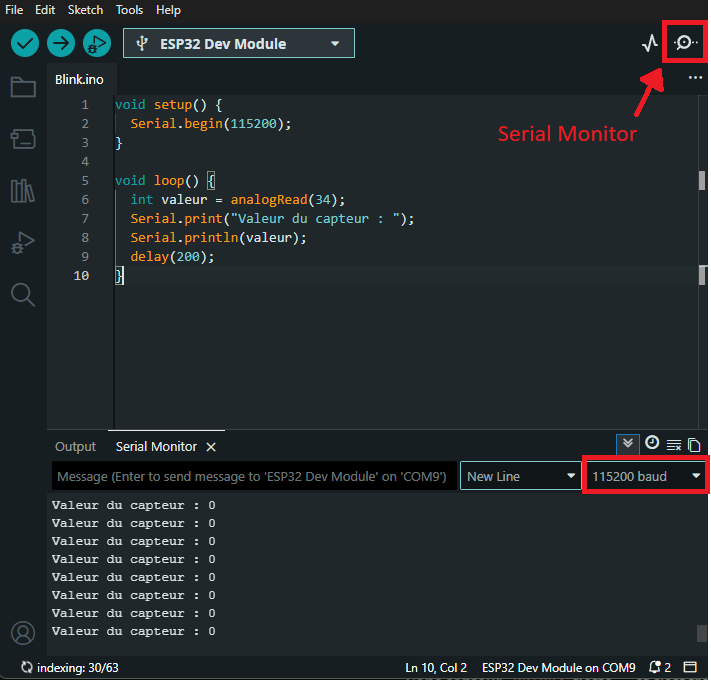
Téléversez d’abord le code, puis ouvrez le moniteur série (icône en haut à droite de la barre d’outils, ou Outils → Moniteur série). Une fenêtre s’ouvre en bas.
Vérifiez le baud rate dans le menu déroulant à droite de la barre du moniteur : il doit valoir 115200. Sinon, le texte ressemble à des symboles cassés, y compris les messages de démarrage de la puce.
Sur cette capture, GPIO34 n’est reliée à rien : la valeur reste à 0 ligne après ligne. Tout fonctionne pourtant : il n’y a simplement rien à mesurer. C’est l’écran que vous verrez en téléversant avant d’avoir câblé quoi que ce soit, et il ne signale aucune panne (voir Pièges).
Tip
Le téléversement (ou le bouton EN) redémarre la carte. À chaque reset, le programme repart de zéro et l’ESP32 réémet ses messages de boot. Si rien ne s’affiche, vérifier dans l’ordre : le baud rate (115200), la présence de Serial.begin(), et, sur puce USB native, le réglage USB CDC On Boot.
4. Lire une entrée depuis l’ordinateur
L’ordinateur peut envoyer du texte à la carte. Tapez dans la zone de saisie du moniteur, validez par Entrée.
Côté code, deux fonctions de base :
Serial.available() renvoie le nombre d’octets reçus en attente (0 si rien).
Serial.read() lit un seul octet dans la file.
void loop() { if (Serial.available() > 0) { char c = Serial.read(); Serial.print("Reçu : "); Serial.println(c); }}
Tapez a, validez : la sortie n’est pas celle qu’on attend.
Reçu : a

Reçu :
Deux passages dans la boucle, pas un. Le sélecteur de fin de ligne du moniteur (le menu à gauche du débit, réglé sur New Line) ajoute un caractère invisible derrière votre saisie. Serial.read() ne lisant qu’un octet, il prend d’abord le a, puis au tour suivant ce caractère de fin de ligne, qui s’imprime en ligne vide. Avec Both NL & CR, deux caractères sont ajoutés : trois passages.
Warning
Serial.read() renvoie un caractère, pas un nombre. Si vous tapez 42, vous recevrez successivement '4' puis '2', pas l’entier 42. Pour lire un nombre, Serial.parseInt() agrège les chiffres ; pour lire une ligne entière, Serial.readStringUntil('\n').
Exemple — Piloter une LED par commande texte
Cas concret : la carte lit une commande envoyée depuis l’ordinateur (ON, OFF) et pilote une LED, tout en imprimant périodiquement une mesure analogique. On combine les deux sens de la liaison.
Câblage : LED sur GPIO16 et capteur sur GPIO34 (voir les montages de configurer les GPIO).
const int LED = 16;const int CAPTEUR = 34; // ADC1unsigned long dernierEnvoi = 0;void setup() { Serial.begin(115200); pinMode(LED, OUTPUT); Serial.println("Commandes : ON / OFF");}void loop() { // Sens ordinateur -> carte : lire une commande ligne par ligne if (Serial.available() > 0) { String cmd = Serial.readStringUntil('\n'); cmd.trim(); // retire espaces et retour chariot if (cmd == "ON") { digitalWrite(LED, HIGH); Serial.println("LED allumee"); } else if (cmd == "OFF") { digitalWrite(LED, LOW); Serial.println("LED eteinte"); } else if (cmd.length() > 0) { Serial.print("Commande inconnue : "); Serial.println(cmd); } } // Sens carte -> ordinateur : imprimer la mesure toutes les 500 ms if (millis() - dernierEnvoi >= 500) { dernierEnvoi = millis(); Serial.print("capteur = "); Serial.println(analogRead(CAPTEUR)); }}
Au moniteur, on voit défiler la mesure toutes les demi-secondes. Taper ON ou OFF allume ou éteint la LED et renvoie une confirmation. Noter le non-bloquant : on n’utilise pas delay() pour cadencer l’envoi, mais une comparaison sur millis() : la lecture des commandes reste réactive en permanence.
En tapant ON puis OFF en cours de défilement :
Commandes : ON / OFF
capteur = 1832
capteur = 1847
capteur = 1795
LED allumee
capteur = 1811
capteur = 1826
LED eteinte
capteur = 1804
La réponse à la commande s’insère dans le défilé sans l’interrompre : c’est le non-bloquant à l’œuvre.
Pièges
Baud rate désaccordé. Le piège n°1 : du texte en symboles cassés, dès les messages de boot. La cause est toujours Serial.begin(X) ≠ valeur du moniteur. Aligner sur 115200.
Puce USB native sans « USB CDC On Boot ». Sur C3/S3/C6, moniteur ouvert au bon baud mais aucune sortie : le réglage USB CDC On Boot est sur Disabled. L’activer et re-téléverser.
Oublier Serial.begin(). Sans cette ligne, les Serial.print() n’envoient rien — moniteur ouvert, baud correct, mais sortie muette.
Entrée analogique non câblée : un plancher, pas du bruit. Une broche d’entrée analogique laissée en l’air n’affiche pas des valeurs qui sautent dans tous les sens, mais un plancher : des 0, parfois des 1. Le réflexe est d’accuser le moniteur, le baud ou le code, alors que les trois vont bien. Pour vérifier la chaîne avant de câbler un capteur, relier brièvement la broche à 3V3 : la valeur doit bondir près de 4095, puis retomber à 0 sur GND. Si elle suit, la mesure est opérationnelle et il ne manque que le capteur.
print partout, println nulle part. Toute la sortie sur une ligne illisible. Réflexe : println à la fin de chaque ligne logique, print au milieu.
Inonder le port. Imprimer chaque milliseconde sature la liaison et rend la sortie illisible. Limiter à ~10-50 Hz pour de l’observation humaine (cadencer sur millis(), pas figer la boucle avec delay).
Moniteur ouvert ailleurs verrouille le port. Si PlatformIO ou un terminal externe tient le port, l’IDE ne peut ni ouvrir son moniteur, ni téléverser. Fermer l’autre application.
Serial.read() ne lit qu’un octet. Un appel unique ne lit qu’un caractère même si l’ordinateur a envoyé un mot. Pour une ligne, readStringUntil('\n') ; pour un nombre, parseInt().
Le sélecteur de fin de ligne compte dans ce qui est reçu. À gauche du débit, un menu déroulant choisit ce que le moniteur ajoute derrière votre saisie — rien, \n, \r, ou les deux. Ces caractères arrivent dans la file au même titre que votre texte. Deux conséquences : Serial.read() fait un passage de boucle en trop par caractère ajouté (voir l’étape 4), et readStringUntil('\n') ne trouve son \n que si le sélecteur en envoie un, faute de quoi il attend l’expiration de son délai, une seconde par défaut, et la boucle se fige d’autant. C’est le même mécanisme que le piège parseInt() ci-dessous, déclenché cette fois par un réglage d’interface et non par le code. C’est aussi ce que nettoie le cmd.trim() de l’exemple.
parseInt() attend une seconde, puis renvoie 0.Serial.parseInt() bloque la boucle jusqu’à recevoir un entier complet, ou jusqu’à expiration de son délai d’attente, une seconde par défaut, auquel cas il renvoie 0. Deux conséquences en TP : la boucle se fige brièvement à chaque commande, et une saisie mal terminée applique silencieusement la valeur 0 (LED éteinte, sans message). Serial.setTimeout(50) raccourcit l’attente. Lire la ligne avec readStringUntil() puis convertir explicitement évite le piège.
Exercices
Exercice 1 — Consigne numérique
Faites lire à la carte un nombre tapé au moniteur (par exemple 180) et utilisez-le comme rapport cyclique PWM (0-255, borné) d’une LED sur GPIO16. Comment lire un entier proprement ?
Corrigé
On lit la ligne, on la convertit en entier, on borne, on applique en PWM.
const int LED = 16;void setup() { Serial.begin(115200); ledcAttach(LED, 5000, 8); // 8 bits : duty 0..255 Serial.println("Tapez une intensite 0-255 :");}void loop() { if (Serial.available() > 0) { int duty = Serial.parseInt(); // agrège les chiffres duty = constrain(duty, 0, 255); // borne dans 0..255 ledcWrite(LED, duty); Serial.print("Intensite = "); Serial.println(duty); }}
parseInt() lit l’entier, constrain() garantit qu’on reste dans la plage valide même si l’utilisateur tape 999 ou -5.
Exercice 2 — Relevé pour tableur
Imprimez, toutes les 100 ms, trois colonnes séparées par des tabulations : le temps écoulé en ms, la valeur brute d’un capteur sur GPIO34, et cette valeur convertie en volts. But : copier directement la sortie dans un tableur.
Les trois colonnes tabulées se collent telles quelles dans un tableur. La ligne d’en-têtes nomme les colonnes (et sert de légende au traceur série).
Cas particulier — Plusieurs ports série et le traceur
L’ESP32 dispose de plusieurs UART matériels. Serial (UART0) est réservé au moniteur et au journal de boot. Pour dialoguer avec un second appareil (module GPS, autre carte) sans perturber le moniteur, on utilise un autre port, dont on peut choisir les broches (le sujet complet de l’UART sur ESP32) :
Le traceur série (Outils → Traceur série) est un oscilloscope logiciel miniature : il trace toute valeur numérique imprimée (une par ligne, ou plusieurs en tabulations → courbes superposées). Idéal pour caler des seuils, observer le bruit d’un capteur, comparer consigne et mesure. Limite : pas d’échelle de temps réglable, fenêtre courte — pour des analyses poussées, exporter vers un tableur.
Raccrochage projet
Tout au long de la phase de preuve de concept — le moniteur série est l’outil de debug par défaut. Avant l’oscilloscope, avant le profilage, on imprime.
Étape 1 de la phase d’intégration et tests — pour qualifier une fonction sur un parcours de mesures connues, tracer mesure attendue / mesure obtenue côte à côte.
Toutes les étapes de calibration — relevés rapides, vérification de plage, observation d’un transitoire.
Apprendre dès la prise en main à imprimer proprement (en-têtes, séparateurs cohérents, fréquence raisonnable, cadence non bloquante) évite de refaire son instrumentation à chaque nouveau capteur. C’est l’instrument le moins cher du projet et l’un des plus payants.
Programmation non bloquante — cadencer les envois sans figer la boucle (le motif millis() de l’exemple). Traité côté Arduino, il se transpose tel quel sur ESP32.
Pour traiter la sortie en aval : un script Python avec pyserial lit le flux (graphique, log fichier, déclenchement d’actions).